Lista de Video Tutoriales
:: compartir en Facebook :: compartir en X (Twitter) ::
https://www.youtube.com/playlist?app=desktop&list=PLsn7ykiZD2SSnUO1m7LZgFlFuVNGE-PSF
Entrega de 100 Bandas Anchas Móviles a Alumnos de Colegios Municipales
:: compartir en Facebook :: compartir en X (Twitter) ::
Este servicio es prestado a su vez a la Municipalidad de Puerto Montt por Telefónica del Sur, entregándose un dispositivo que genera una Zona WiFi Móvil que permite la conexión de hasta 10 dispositivos, con lo cual no sólo se beneficia, si no que termina siendo un beneficio para el grupo familiar del alumno. Durante la entrega tanto alumnos como apoderados han quedado sorprendidos por que no se esperaban este beneficio, además que en las prueba en terrenos los aparatos muestran un muy buen funcionamiento del servicio de conexión a Internet.
Una vez entregado el dispositivo este pasa a ser propiedad del apoderado. Este servicio dura un año, en este caso desde octubre de 2020 hasta septiembre de 2021 y una vez terminado el beneficio, este puede seguir siendo utilizado en el modo prepago .
El año 2019 este beneficio se entregó en colegios de las escuelas Lagunitas, Bellavista y Cayenel. la Municipalidad de Puerto Montt además decidió extenderles un año más el beneficio a los alunmos beneficiados el 2019, por lo cual también podrán disfrutar de esta conexión gratuita a Internet hasta septiembre de 2021.
El presente año (2020) se está entregando el beneficio a alumnos de la Escuela Hospitalaria y la Escuela Arturo Prat de Pichipelluco (Escuela N.º 100).
Habitualmente durante la entrega se realiza una inducción a los apoderados sobre el servicio, el funcionamiento del dispositivo y se les informa a los apoderados y alumnos que en caso de dudas o problemas técnicos se pueden comunicar o dirigir a la Oficina de Telecentros Comunitarios. Dadas las restricciones sanitarias actuales a medida que se realiza la entrega de los dispositivo se les hace una breve reseña. Además el equipo de Telecentros Comunitarios preparó un video que resume el funcionamiento y configuración del dispositivo (Router).
Hay que recalcar que, con este beneficio que se entrega a través de SECPLAN, se contribuye a reforzar la Educación Municipal y así sumar una serie de beneficios que reciben los alumnos que asisten a colegios municipales y más aún en este caso contribuye a solucionar el problema de conectividad que requieren los alumnos para poder realizar su clases virtuales.
Los directores de amanas escuelas beneficiadas este 2020 han comentado que debido al efecto colateral de la Pandemia, muchos papás no tienen los recursos para poder contratar una conexión de Internet y con la entrega de estas Zons WiFi Móviles se contribuye a mitigar el castigo económico que están sufriendo muchas familias.
Como copiar, cortar y pegar texto en un smartphone
:: compartir en Facebook :: compartir en X (Twitter) ::
por Walter Velásquez
Coordinador de Cultura Digital
Programa Telecentros Comunitarios
Municipalidad de Puerto Montt
Al igual que en cuaquier computador, el un Smartphone también podremos copia, cortar y pegar texto. A continuación veremos algunos ejemplo de cómo podemos hacer esto.
Cómo conectar un pendrive al celular y trasladar archivos
:: compartir en Facebook :: compartir en X (Twitter) ::
por Walter Velásquez
Coordinador de Cultura Digital
Programa Telecentros Comunitarios
Municipalidad de Puerto Montt
Si necesitas copiar o trasladar archivos desde su celular a un pendrive aquí le explicamos como puede hacerlo.
Tips para tramitar Salvoconductos en la Comisaría Virtual
:: compartir en Facebook :: compartir en X (Twitter) ::
por Walter Velásquez
Coordinador de Cultura Digital
Programa Telecentros Comunitarios
Municipalidad de Puerto Montt
Estos son algunos Tips que pueden ser útiles al momento de tramitar salvoconductos en la Comisaría Virtual para poder circular durante la cuarentena.
Tip N°1: Cuando indique el destino al cual se va a movilizar usando su salvoconducto no sea tan específico. Por ejemplo si va se compras, marque todas las opciones (Compra de alimentos, Compra de medicamentos y Compra de insumos básicos) y en el campo Destino coloque por ejemplo supermercados y similares, de manera tiene la opción de que si no encuentro un producto en un local, pueda tratar de ubicarlo en otro y así puede aprovechar al máximo las 3 horas de validez del salvoconducto.
Tip N°2: El salvoconducto se genera en un formato que se llama PDF, que es un formato ampliamente usado para certificados, manuales y otros tipos de documentos en los cuales el autor no quiere que sea tan fácil la modificación de los mismos. El problema es que no todos los celulares tienen por defecto instalada alguna aplicación para visualizar el formato PDF. Si usted tiene este problema, puede instalar una aplicación para PDF yendo a Play Store. Tenga en cuenta que muchas aplicaciones gratuitas incluyen publicidad, así que para evitar esto le recomiendo que instale el visualizador de PDF de Google que no tiene publicidad y además es nativo del sistema Android.
Tip N°3: Es recomendable que una vez que haya obtenido el salvoconducto lo descargue en su teléfono, ya sea que lo haya gestionado usted mismo, le haya llegado una copia a su e-mail o alguien se lo haya enviado por ejemplo por WhatsApp. De esta manera lo va a tener disponible para visualizarlo y mostrarlo a la autoridad cuando esté en la calle, aún cuando no tenga conexión a Internet.
Para descargarlo proceda de la siguiente manera. Si le llegó por email, abra el mensaje correspondiente, posiciónese sobre el adjunto y presiona el botón descargar.
Si se lo enviaron por WhatsApp, abra el adjunto. Arriba a la derecha abra el menú (3 puntitos) y seleccione la opción Descargar.
¿Dónde quedó el archivo? Para encontrar el archivo dependiendo del modelo de celular que tenga, ubique la aplicación Mis Archivos o Archivos. Luego seleccione la categoría documentos y ahí en la lista va a encontrar su salvoconducto asociado al icono PDF.
Otra opción es ir a Mis Archivos y navegar hasta la carpeta de Descargas (Download), donde podrá encontrar su documento.
Tip N°4: Una vez que haya caducado su salvoconducto, bórrelo para que no se confunda con los que vaya a tramitar en el futuro. Para esto borre el email que le llegó con el documento. En el caso que se lo hayan enviado por ejemplo por WhatsApp, ubique el mensaje y bórrelo. Y si lo descargó entre a Mis Archivos, luego ubique la categoría documentos, ubique el archivo y bórrelo. La otra opción usar la aplicación Mis Archivos, navegar hasta ubicar la carpeta Descargas (Download), ubicar el archivo y borrarlo.
Tip N°5: Si es que usted obtuvo su salvoconducto utilizando en el celular su clave única, lo más probable es que si intenta tramitar un salvoconducto para otra persona, le va a mostrar sus datos y no va a poder introducir los datos de la otra persona. La solución es cerrar la sesión, sin embargo no pude encontrar cómo hacerlo en el celular. Una alternativa podría ser cerrar el navegador y/o apagar y volver a encender su smartphone. Sin embargo hay un truco más sencillo que consiste en abrir una nueva Ventana Incógnita y en esta tramitar el salvoconducto de la otra persona. Para esto en el navegador Chrome, vaya al menú superior a la derecha (los 3 puntitos) y luego seleccione Nueva Pestaña de Incógnito. Ahí podrá trabajar como si nunca hubiese iniciado sesión y podrá autentificarse con otras clave única.
Lista de Tutoriales realizador por Telecentros Comunitarios
:: compartir en Facebook :: compartir en X (Twitter) ::
Correo Electrónico
Tutorial para ver el email (cuenta) configurada en los celulares Android.
https://telecentrospuertomontt.blogspot.com/2020/06/como-saber-cual-es-la-cuenta-de-google.html
Video Tutorial para ver el email (cuenta) configurada en los celulares Android.
https://www.facebook.com/TelecentrosPuertoMontt/posts/3377069135688685
Video tutorial Como enviar y contestar e-mails desde el celular.
https://www.facebook.com/TelecentrosPuertoMontt/posts/3435364286525836
Video Tutorial Cómo adjuntar Archivos en un Correo Electrónico
https://www.facebook.com/TelecentrosPuertoMontt/posts/3471163959612535
Manual de cómo utilizar WhatsApp vía Navegador de Internet.
https://telecentrospuertomontt.blogspot.com/2020/04/como-usar-whatsapp-en-el-computador.html
Video Tutorial Pasos Básicos para crear un Grupo en WhatsApp
https://www.facebook.com/TelecentrosPuertoMontt/posts/3435239546538310
Ofimática
Post sobre el uso de Libre Office como alternativa libre y gratuita en reemplazo del Paquete Microsoft Office.
https://telecentrospuertomontt.blogspot.com/2020/04/libreoffice-una-alternativa-gratuita-y.html
Realizar Crear Curriculum Vitae utilizando tablas
https://telecentrospuertomontt.blogspot.com/2020/05/creacion-de-un-curriculum-vitae-usando.html
Seguridad en Internet
Tutorial sobre Phishing y modos de identificarlo y evadirlo.
https://telecentrospuertomontt.blogspot.com/2020/04/phishing-y-formas-basicas-de-detectarlo.html
Tutorial para ocupar el Modo Incógnito de los Navegadores de Internet.
https://telecentrospuertomontt.blogspot.com/2020/04/navegacion-en-modo-incognito-y-borrado.html
Descargar Videos de Facebook sin necesidad de instalaciones extra
https://telecentrospuertomontt.blogspot.com/2020/05/como-descargar-videos-de-facebook.html
Cerrar Todas las Sesiones de Facebook
https://telecentrospuertomontt.blogspot.com/2020/05/cerrar-todas-las-sesiones-de-facebook.html
Tutorial para publicar en Marketplace de Facebook y así poder vender todo tipo de productos.
https://telecentrospuertomontt.blogspot.com/2020/06/market-place.html
Compartir Mi Fanpage en el Celular
https://telecentrospuertomontt.blogspot.com/2020/07/compartir-mi-fanpage-en-el-celular.html
Trucos para Celulares
Utilización del Dictado por Voz en Android y Google Docs
https://telecentrospuertomontt.blogspot.com/2020/05/dictado-por-voz-en-android-y-google-docs.html
Videotutorial para bloquear llamadas molestas
https://www.facebook.com/TelecentrosPuertoMontt/posts/3483104131751851
Videotutorial para bloquear llamadas molestas 2
https://www.facebook.com/TelecentrosPuertoMontt/posts/3527158570679740
Cómo conectar un pendrive al celular y trasladar archivos
https://telecentrospuertomontt.blogspot.com/2020/09/como-conectar-un-pendrive-al-celular-y.html
Misceláneo
Tutorial para ver Canales de TV vía Streaming Gratuitamente usando VLC
https://telecentrospuertomontt.blogspot.com/2020/04/ver-canales-via-streaming-con-vlc.html
Utilización del relator en Firefox para que nos lea textos
https://telecentrospuertomontt.blogspot.com/2020/05/utilizar-el-modo-lector-de-firefox.html
Compartir Carpetas con Google Drive para apoyar la Educación a Distancia
https://telecentrospuertomontt.blogspot.com/2020/05/compartir-carpetas-con-google-drive.html
Video tutorial para realizar el Pago del consumo de Agua Potable vía celular en el portal de Essal.
https://telecentrospuertomontt.blogspot.com/2020/06/pago-del-agua-potable-traves-de-sitio.html
Videotutorial: Cómo crearse una cuenta en Comisaría Virtual para obtener salvoconductos
https://www.facebook.com/TelecentrosPuertoMontt/posts/3562712620457668
Tips para tramitar Salvoconductos en la Comisaría Virtual
https://telecentrospuertomontt.blogspot.com/2020/09/tips-para-tramitar-salvoconductos-en-la.html
Compartir Mi Fanpage en el Celular
:: compartir en Facebook :: compartir en X (Twitter) ::
por Walter Velásquez
Coordinador de Cultura Digital
Programa Telecentros Comunitarios
Municipalidad de Puerto Montt
Una de las funcionalidades que tiene Facebook, es la de poder crear Fanpages, que se parecen a los perfiles, pero tiene como finalidad ayudar difundir organizaciones, negocios, iniciativas culturales, etc.
En el caso de que queramos compartir nuestra Fanpage en nuestro muro o en el de algún contacto, en un grupo, o en otra Fanpage, necesitaremos poder copiar la URL (Dirección) de ella. Para eso se pude proceder de la siguiente manera.
Vamos al Menú de Facebook (las 3 rayitas horizontales)
Luego presionar en «Tus Paginas»
Elegimos la que queremos compartir y la presionamos
En la parte superior de la Fanpage avanzamos hacia la derecha para ver las opciones que vienen después de a «Anuncios»
Llegamos al final y seleccionamos «... Más»
Nos desplazamos hacia abajo hasta el final
Presionamos la opción «Copiar enlace de la página»
De ahi retrocedemos y vamos por ejemplo a nuestro muro y presionamos la opción ¿Que estás pensando? y pegamos el enlace. Esto lo logramos teniendo presionado el dedo sobre el sector don de se escribe y nos aparecerá la opción pegar.
* No es mala idea anotar en otro lado la URL de nuestra Fanpage, pues es bueno que la sepamos si es que no conocíamos y así la podemos agregar esta información por ejemplo en tarjetas, afiches, etc. Es posible además que si participamos de otros sitios web nos pregunten cual es la dirección de nuestra Fanpage.
Aparecerá entonces la URL (dirección) de la Fan Page que queremos compartir.
Yo recomiendo (opcionalmente) que una vez pegada y que aparezca frase "Se agregará una vista previa a tu publicación cuando la compartas", borremos la dirección. Luego presionamoe en «Publicar»
Y listo Aparecerá nuestra Fanpage en nuestro muro.
* Esta dirección además la podemos pegar en el muro de un amigo, en un grupo o en WhatsApp, etc...
Pago del Agua Potable a través de Sitio Web de Essal
:: compartir en Facebook :: compartir en X (Twitter) ::
por Walter Velásquez
Coordinador de Cultura Digital
Programa Telecentros Comunitarios
Municipalidad de Puerto Montt
Para realizar el pago del Suministro de Agua Potable de Essal abra el navegador Chrome.
Escriba la URL (dirección de Internet) www.essal.cl y acepte (tiquet).
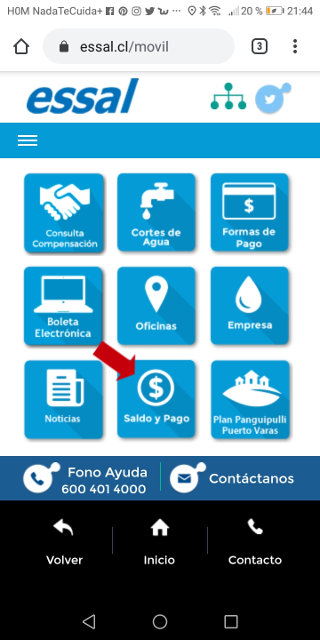
Luego buscamos el botón que dice Saldo y Pago.
Va a necesitar su número de cliente, este aparece en la parte superior derecha de su boleta de Essal.
Introduzca el número de cliente sin guión ni dígito verificador y presione el botón buscar.
Luego presione el botón pagar.
Si va a pagar con Cuenta Rut elija tarjeta de débito.
Seleccione luego la instirución financiera, en este caso Bancoestado.
Introduzca su rut y presione el botón continuar.
Ahora coloque su contraseña de Internet de Bancoestado y presione Ingresar.
Debe ahora tener a mano su tarjeta de coordenadas para transferencias de Bancoestado.
Introduzca los números de acuerdo a las valores que se le soliciten y presione autorizar (recuerde que si se equivoca 3 veces podría bloquear su cuenta para hacer pagos y transferencias).
Si todo anda bien le aparecerá una pantalla de éxito. Si quiere guardar el recibo presione donde dice Descargar detalle de la transacción.
Luego presione donde dice imprimir.
Como lo más probable es que no tengamos una impresora conectada al celular, donde dice Seleccionar impresora seleccione la opción guardar como PDF.
Luego presione el ícono azul con forma de disquette.
Finalmente elija dónde quiere guardar y presione guardar. Es bueno cambiar e nombre del archivo a guardar por al más mnemotécnico y que incluya la fecha como por ejemplo essal20200618.
* Su clave de Internet para Bancoestado no es la misma del cajero. Habitualmente la clave de Internet es alfanumérica, es decir tiene letras y números.
* Realice siempre estas operaciones en un ambiente lo más tranquilo posible para que se concentre y no se equivoque. Recuerde que si en 3 intentos se equivoca su cuenta quedará bloqueada.
* No entregue a nadie claves de banco, email y similares.
Market Place
:: compartir en Facebook :: compartir en X (Twitter) ::
por Walter Velásquez
Coordinador de Cultura Digital
Programa Telecentros Comunitarios
Municipalidad de Puerto Montt
Facebook ofrece varias posibilidades para poder vender productos, una de ellas es en Marketplace y que es bastante simple de usar.
Marketplace nos permite publicar en forma gratuita productos con fotos y los datos de la persona que publica. La gracia de más que se conecta al chat de Facebook y entonces si alguien está interesado en los productos que estamos ofreciendo nos puede hacer consultas por ese medio.
Para acceder a marketplace desde la aplicación de celular, vamos al inicio de Facebook y el menú represantados por 3 rayitas.
Luego presionamos sobre Marketplace.
Si queremos vender algo presionamos el botón vender.
A continuación se nos preguntará qué tipo de producto estamos vendiendo. Probablemente la categoría más utilizada es Artículos pues es la más amplia.
Una vez elegida la categoría nos aparecerá un formulario donde podremos cargar las fotos y la descripción.
Para cargar las fotos presionamos donde dice agregar fotos, se nos va a abrir la galería del teléfono y podemos seleccionar hasta 10 fotos. En el ejemplo hemos seleccionado 2. Seleccionas las fotos presionamos el botón siguiente que nos hará volver al formulario.
Completamos el resto de los datos. La descripción no es obligatoria pero si es obligatorio poner el estado del producto. Luego presionamos el botón siguiente.
Facebook nos va a preguntar si es que queremos compartir la publicación en los grupos en los cuales participemos.
Una vez seleccionados los grupos, se presiona el botón publicar.
Aparecerá el mensaje de que el aviso está en el estado de publicación.
Pasados unos segundos nos debería decir «En revisión» (Facebook revisa todas las publicaciones para que estás no vayan a ir en contra de las normas de convivencia).
Y si no hay problemas la publicación aparecerá en unos minutos.
Modificar una publicación previa
Si es que quisiéramos modificar una publicación ya hecha. Nuevamente vamos al menú del inicio de Facebook y buscamos Marketplace.
Esta vez presionamos la silueta que nos representa a nosotros.
Ahí aparecerán nuestros datos y hay una pestaña que dice «Tus publicaciones».
Veremos la lista de productos que estemos vendiendo. A la derecha del título de cada producto aparecen tres puntos que si los presionamos nos da las opciones por ejemplo de eliminar publicación, editar publicación etcétera.
Se puede modificar entre otras cosas el título, la descripción, quitar o agregar fotos (recuerden que se puden anexar hasta 10 fotos). Una vez que hayamos hecho los cambios presionamos el botón guardar y nuestra publicación estará actualizada.
Continuará...