«Este resumen de conceptos es necesario entenderlo antes de empezar a trabajar con Gimp u otro editor gráfico.»
Las imágenes digitales se pueden almacenar básicamente de dos maneras: Imágenes Raster e Imágenes Vectoriales.
Un Imagen Raster o Mapa de Bits se descompone en una matriz de puntos de color o pixeles. Formatos Raster son por ejemplo JPG, GIF, PNG, BMP, TIFF, PCX, etc.
Una Imagen Vectorial está compuesta por información matemática que representa objetos geométricos y atributo de cada uno de ellos como posición, tamaño, color, etc. Formatos vectorial son por ejemplo: SWG (Autocad), SWF (Macromedia Flash), SVG, CDR (Corel Draw), etc.
Comparación entre imágenes Raster y Vectoriales
Resolución de una imagen
Está dada básicamente por el ancho y alto de una imagen expresada en pixeles (px). A mayor resolución es mucho más nítida la imagen, pero implica mayor cantidad de pixeles y por lo tanto ocupa más espacio.
Ejemplos:
imagen a 640x480px
imagen a 100x75px
imagen a 10x8px
Profundidad de Color
Tiene relación con los bits que se utilizan para guardar la información relativa al color de cada pixel que compone un imagen. Mayor profundidad de color de la imagen implica una mayor cantidad de colores disponibles para "colorear" imagen, lo que también se conoce como paleta de colores. No es lo mismo tratar de pintar una imagen con una caja de 6 colores que con un de 24 o con un solo color. Eso si a mayor paleta de colores mayor es el peso de la imagen expresa en bytes.
Ejemplos de paletas de color son:
1 bit por píxel: 2 colores, también llamado monocromo.
2 bits por píxel: 4 colores, o CGA.
4 bits por píxel: 16 colores, la cual es la mínima profundidad aceptada por el estándar EGA.
8 bits por píxel: 256 colores, también llamado VGA.
24 bits por píxel: 16.777.216 colores distintos. Se conoce también como color verdadero por que se acerca a lo que percibe el ojo humano.
Ejemplos:
Imagen a 24 colores
Imagen a 16 colores
Imagen en escala de grises
Imagen a 1 bit (monocromo)
Capas
En muchos editores de imágenes (ya sean vectoriales o Raster) se trabaja con el concepto de capas. Las capas se pueden imaginar como transparencias con dibujos apiladas una sobre otra. Al ser transparentes las capas permiten ver los dibujos que hay en cada una de ellas.
La gracias de trabajar con capas es que se pueden reordenar y trabajar individualmente sin afectar el contenido de las otras.
El concepto de capas no sólo se usa en editores de imágenes. También se extiende a editores de audio video y otros.
Capas de Video y audio en el editor de Video PiTiVi.
por Walter Velásquez
Coordinador de Cultura Digital
Programa Telecentros Comunitarios
Municipalidad de Puerto Montt
A estas alturas la mayoría de canales de TV repiten su señal vía Internet. A este tipo de transmisión se le denomina «Streaming» que consiste básicamente en la distribución de material multimedia a través de redes de computadoras, de manera que el usuario puede disfrutar de ellas inmediatamente y no necesita descargarlo primero.
El problema es que que para disfrutar del streaming de cada canal hay que visitar el respectivo sitio web de dicho canal.
Afortunadamente hay aplicaciones que nos permiten coleccionar las señales de streaming de manera que podamos tener una lista de canales e ir cambiándolos a gusto fácilmente.
En el caso de las Smart TV por ejemplo tenemos la aplicación «Smart IPTV», que se activa pagando una sola vez y luego uno puede cargarle listas de canales. El cómo configurar este programa lo explicaremos en otra ocasión pues lo que nos interesa ahora es explicar cómo ver listas de canales en un PC o en un Smart Phone utilizando una conexión a Internet y sin tener que pagar extra.
Cómo ver canales en el PC usando la aplicación VLC
VLC (Video Lan Client, aunque ese nombre ya no lo usan) es un reproductor de Multimedia de Código Abierto que permite reproducir audio y video en diferentesformatos, reproducir DVD, etc., y también permite reproducir señales de streaming ya sean de radios o Canales de TV On Line.
La aplicacón la podemos descargar desde el Sitio Oficial de de VLC que es https://www.videolan.org/vlc/ (o buscamos en Google VLC).
Una vez descargado lo instalamos como se instala cualquier otro programa.
No nos vamos a detener como se usa la aplicación por que suponemos que la mayoría ha utilizado programas para ver videos o escuchar audio. Lo que nos interesa es cómo ver canales de TV.
Una opción para tener listas de streaming es buscarlas en Internet y descargarlas. Estos archivo habitualmente tienen la extensión MPU. Encontraran listas de todo tipo, eso si hay que aclarar que también hay listas que corresponden a señales piratas, que en muchos casos duran una semana y hay que volverlas a descargar para nuevamente tener acceso a los canales. Hay que tener en cuenta que es usar listas piratas sería ilegal, pero por el momento por lo menos en Chile no hay sanciones por usarlas.
Afortunadamente hay un sitio chileno (chileiptv.cl) que actualiza listas de canales nacionales todos los días y mejor aún es posible conectarse directamente al la lista que ellos ofrecen gratuitamente ya que la mantiene actualizado en línea.
Para conectarse a esta lista procedemos de la siguiente manera:
Abrimos VCL, luego vamos al menú Medio > Abrir ubicación de red (o presionar la combinación CTRL + N) y donde dice introducir una URL pegamos esta dirección (URL):
http://chileiptv.cl/cl.m3u
Luego hacemos click en reproducir.
Nos aparecerá una lista de canales y lo más probable es que de inmediato se reproduzca el primer canal de la lista.
Si queremos cambiar de canal, hacemos click en el botón con las lista con viñetas y luego selecionamos de la lista el canal que queramos ver.
Y listo, ya estamos viendo canales vía streaming gratuitamente.
En la lista de Chile IPTV hay diferentes canales chilenos, extranjeros, canales infantiles, varios canales de noticias nacionales e internacionales, canales de diferentes comunas de Chile y varios que exhiben películas todo el día.
Si quieren ver Películas todo el día les recomiendo por ejemplo el canal peruano BHT, o Maxima Movie, o el Canal de San Clemente por ejemplo. Retro Plus exhibe todos los días videoclip de los 70s, 80s, 90s y 2000s y los domingos series antiguas de los 80s como El Hombre Nuclear, El Auto Fantástico, Chips, Alf, etc.. De todas maneras uds. pueden hacer zapping.
Fíjense además que uno puede explorar las listas y saber cual es la URL específica de un canal, por ejemplo veamos cual es la URL de TVN
Hacemos click en la lista de canales, luego buscamos TVN|CL, ponemos puntero sobre el nombre y presionamos e botón derecho del mouse, luego vamos a Información y copiamos lo que sale al final donde dice lugar.
La cadena que sale ahí es la URL o dirección de streaming del canal TVN que en nuestro caso es
Si fuésemos de nuevo al menú Medio abrir ubicación de red y ponemos esa url vería el Canal TVN
De esta manera por ejemplo podríamos averiguar la URL de streaming de un canal en particular y se la podemos compartir a otro usuario para que vea esa señal en específico usando VLC u otra aplicación similar.
Como ver los canales en el Smart Phone
También podemos instalar VLC en un Smart Phone. Para ello vamos a Play Store y buscamos «VLC for Android»
Una vez descargado vamos el menú de las 3 rallitas horizontales > Transmitir y pegamos la dirección de la lista mencionada anteriormente ( http://chileiptv.cl/cl.m3u ).
Al igual que en el PC se reproducirá por defecto el primer canal de la lista.
Para cambiar de canales presionamos la pantalla y podremos acceder al menú que aparece en la esquina superior izquierda. Presionamos y aparecerá la lista de canales.
Por supuesto en todos los casos hay que tener una buena conexión de Internet. Yo he probado por ejemplo ver canales en el celular mientras viajo y no he tenido mayores problemas.
Tambíen pueden escuchar de radions nacionales que repiten su señal por internet como por ejemplo:
Bio-Bio Puerto Montt: http://unlimited3-cl.dps.live/biobiopuertomontt/aac/icecast.audio
Rock And Pop: http://playerservices.streamtheworld.com/api/livestream-redirect/ROCK_AND_POPAAC_SC
Una vez que hayan abierto alguna de estas URL pueden guardar esa información como una lista yendo al menú Medio >, Guardar lista de reproducción... (o también presionando CTRL + Y)
* En una lista pueden guardar varias URL de streaming.
por Walter Velásquez
Coordinador de Cultura Digital
Programa Telecentros Comunitarios
Municipalidad de Puerto Montt
Una de las técnicas ampliamente usadas para realizar engaños informáticos es la Técnica del Phishing. El Phishing consiste en engañar al usuario para que voluntariamente entregue datos personales como por ejemplo sus contraseñas haciéndole creer que se está comunicando con un representante de una empresa o direccionándolo a una página que es idéntica a las páginas oficiales del sitio web de una determinada empresa u organización.
El nombre se dice que viene del término Fishing, que en inglés significa pescar, al cual se le modifica la F por una PH (que en inglés suena igual), costumbre que se dicen usan los Hackers. Es lo que podríamos llamar «El Cuento del Tío Informático».
En el caso de que una persona nos llame y se haga pasar por representante de una empresa (o un familiar), si no somos tan ingenuos, no resulta tan difícil darse cuenta del engaño. En todo caso aún hay personas que lamentablemente caen en este engaño. Les recordamos que las mismas empresas recalcan que nunca le van a pedir contraseñas por teléfono, WhatsApp o por e-mail.
El caso que vamos a analizar es el caso cuando a uno le llega un mensaje por e-mail, mensaje de texto o WhatsApp, donde le indican que visite un enlace e ingrese sus datos de usuario.
Antes de entrar de lleno en como detectar el engaño y mostrar algunos ejemplos, es bueno aclarar algunos términos.
Navegador de Internet: Programa (aplicación, app, software) que sirve para recorrer páginas web. El término en inglés es «Web Browser». Los más populares son Chrome, Firefox, Edge (versión actual de Microsoft Internet Explorer), Safari, Opera, etc.
Hypertexto: Lenguaje que permite combinar texto con imágenes, video, audio y otro elementos multimedia, además de integrar interactividad como por ejemplo que la hacer click sobre un elemento se despliegue nueva información o nos conecte a otra página web.
* Este tutorial está hecho con hypertexto.
Página Web: Es cada una de la hojas (pantallas) que vemos utilizando un Navegador de Internet y que están hechas con hypertexto. En Inglés el término es «Web Page».
Sitio Web: Es un conjunto de páginas web interconectadas con información relacionada a una empresa u organización. Se podría decir que un Sitio Web es como un libro, y cada pantallazo del sitio es una Página Web. En inglés el término es «Web Site».
* Popularmente, sobre todo en castellano, se usa indistintamente página web y sitio web como si fueran lo mismo. En realidad no son lo mismo y cuando una empresa dice «Visite nuestra Página Web» lo correcto debería ser «Visite Nuestro Sitio Web».
Hypervínculo: Conexión a otro página o elemento multimedial. Sinónimos: hipervínculo, hiperenlace, enlace, link (eslabón).
URL: Significa «Uniform Resource Locator» (Localizador de Recursos Uniforme) y se refiere a las Direcciones de Internet (Internet Address). Todo lo que está en Internet tiene un URL o dirección. Hay diferentes tipo de URLs dependiendo del recurso.
* Entre las URL más utilizadas se encuentran las URL de las páginas y sitios web, que son las que vamos a explicar un poco más para poder evitar el Phishing.
Formato de la URL
En general el formato de as URLs es:
http://www.nombre_de_la_empresa.dominio
Donde:
http:// : Indica al programa que utilice el protocolo HTTP (Hyper Text Tranfer Protocol, Protocolo de Transferencia de Hypertexto)
www : World Wide Web (Amplia Red Mundial), indica que la dirección (URL) a la cual se va entrar contiene Hypertexto.
* Puede ser optativa
Nombre_de_la_empresa : nombre de la empresa titular del Sitio Web.
Dominio : en general indica el país al cual pertenece el sitio o el tipo de empresa.
Ejemplos de tipo:
.COM = Company (Compañía o empresa, sitios relacionados con empresas)
.NET = Network (red, sitios relacionados con empresas y comunicaciones)
.EDU = Education (Educación, sitios relacionados con educación)
.ORG = Organization (Organización, sitios relacionados con instituciones sin fines de lucro)
etc...
Ejemplo de Países
CL = Chile
FR = Francia
UK = Reino Unido (United Kingdom), Inglaterra
JP = Japón
CH = Suiza
.COM.AR = Argentina
.MX = México
.DE = Alemania (Deutchland)
etc...
Dónde se visualizan las URLs
Las URL o Direcciones de Internet se visualizan principalmente en la barra de Direcciones (o de búsqueda) del Navegador de Internet, pero también en la barra de estado del mismo tal como muestra la siguiente imagen y no sirven para saber dónde estamos dentro de la Word Wide Web (WWW, Amplia Red o Telaraña Mundial).
La barra de estado sirve para visualizar lo que está realizando el navegador, por ejemplo cuando nos conectamos a un URL alcanzaremos a leer cosas como «esperando...», «conectando...», etc. Además cuando pasamos el puntero del mouse sobre algún hypervículo nos indica a dónde nos vamos a conectar.
La URL en el fondo nos muestra dónde estamos y por lo tanto es una buena herramienta para saber si estamos en el lugar correcto y no en una dirección fraudulenta como veremos más adelante.
Veamos algunos ejemplo de URLs validas
La mayoría de nosotros usamos cuentas de banco, en particular la del Banco estado. La URL principal del Banco Estado es
www.bancoestado.cl
Por lo tanto si estamos en el verdadero sitio del Banco Estado siempre nuestras URLs van a tener una estructura similar. Por ejemplo a entra la página principal de Banco estado automáticamente se nos direccionará a la URL
No se preocupen si la URL tiene un slash (/) y luego una sarta de cadenas de caracteres, esa URL también es correcta. Lo importante es que comience con www.bancoestado.cl. Lo importante es que que ante del www no haya nada más aparte del https://
Fíjense además (y se los dejo de ejercicio) que si pasan el puntero por sobre los botones Hazte Cliente o Banca en Línea en la barra de estado nos muestra que nos conectaremos a URLs que comienzan con http://www.bancoestado.cl/ que son direcciones confiables.
Ejemplo de Phishing
En una ocasión me llegó un e-mail pidiéndome que entre al banco estado mediante un enlace que venía en el mensaje. Al hacer click llevaba a una falsa que no recuerdo pero algo así como:
http://234.546.453.45/www.bancoestado.cl/
Se parece a la URL verdadera del Banco Estado, pero tiene antes del www un slash y una dirección IP (números) que no corresponde a la dirección correcta.
Lo importante es que no haya nada antes del www.bancoestado.cl o que la URL no comience con algo parecido a bancoestado.cl
Subdominios
Lo que si es correcto son los subdominios que vendrían a ser como «subconjuntos» del Sitio principal. Siguiendo con el ejemplo son correctas direcciones como
https://personas.bancoestado.cl
o
https://bancapersonas.bancoestado.cl
Lo importante es que la URL contenga en este caso bancoestado.cl y que se reemplace el «www» por otro término.
En las universidades también es común encontrarse con el uso de dominios. Por ejemplo la URL principal de Universidad Austral es
www.uach.cl
Y existe por ejemplo el subdominio
http://empleos.uach.cl/
Lo importante es que no haya nada antes dominio y/o sólo se reemplace el «www» por «empleos» como en este caso.
A continuación les dejo un video con otro ejemplo de «Phising» visualizado en un Smart Phone
Si se fijan en este caso en la barra de direcciones del navegador del celular aparece la URL
192.119.70.58
La cual podría ser correcta pues detrás de un dominio hay una dirección IP, pero no es común que las empresas usen como URL una Dirección IP en lugar de su dominio. Además previamente en el video aparecen otras URLs que no tiene relación con bancoestado.cl
Como pueden ver en la navegador del celular también podemos ver la URL en la que estamos en la respectiva barra de direcciones.
Más ejemplos
Hace un tiempo llegó a mi correo un invitación para agregar a un usuario francés como amigo a mi cuenta de Facebook y al hacer click aparecía esto:
En apariencia esta página es similar a la página de entrada de Facebook, pero vemos en la barra de direcciones aparece la URL
facenook.freewebhostx.com/login.php
La cual no corresponde a la dirección oficial de Facebook que es Facebook.com y obviamente esto es un intento de Phishing.
Para una persona con conocimientos avanzados de programación es fácil hacer una copia de una página de validación con usuario y contraseña, y luego vincular el formulario a un script (programa) que recoja los datos y los envíe por ejemplo a un correo personal, cosa que los reciba y luego sepa mi usuario, mi clave, con esos datos se meta a mi cuenta y se apodere de ella.
Otro ejemplo
Hace poquito me lleǵo un email con el asunto «Multa - ID: 543.334.12»
Al hacer click en «Ver Indicaciones» me llevaba a la URL
http://impuestos-sii.ddns.net/
La cual a su vez me hacía descargar un archivo ejecutable.
Esto puede ser aún mas grave pues podría estar descargando un «Malware», o sea un Software Malicioso que podría dañar mi sistema operativo.
Hay que hacer notar además que la URL no corresponde la URL oficial principal del SII que es www.sii.cl
Otro ejemplo también relacionado con el SII:
Me llegó este e-mail sobre una bleta que tenía que descagar.
Al pasar el puntero sobre el enlace que dice «Ver la Noleta electrónica: (6Kb)» en la barra de estado aparece que me voy a conectar a:
Que no tiene absolutamente nada que ver con la URL principal del SII
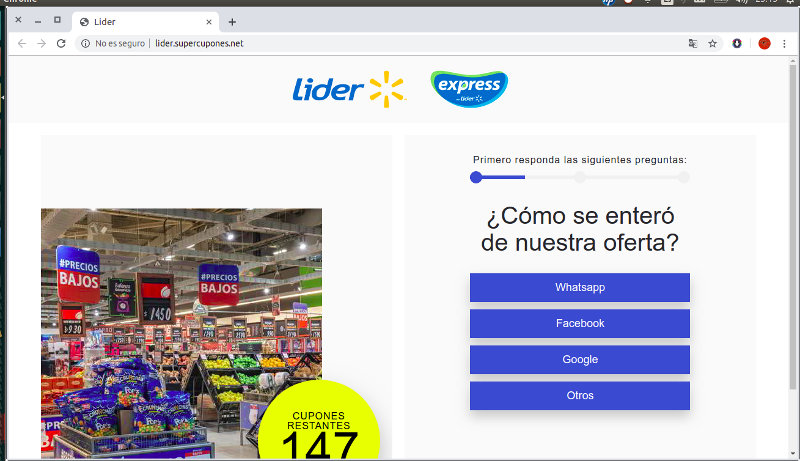
Ejemplo con los cupones de descuento de los Supermercados:
Hay usuarios a los cuales les ha llegado una invitación para obtener cupones con mercadería en supermercados vía WhatApp (y oro medios) que dice:
Consigue un cupón de $100.000 gratis para Lider y Express de LIDER mientras dure la cuarentena. Consigue tu cupón aqui: http://lider.supercupones.net
Claro la URL se parece, pero no cumple con el formato de subdominios. Lo correcto sería algo como
http://supercupones.lider.net
Que indicaría que supercupones es un subdominio de Lider.net y no que que lider es un subdominio de supercupones.
Además la URL oficial de Líder en Chile es Lider.cl y no con .net
Además en su momento Líder y otro supermercados publicaron en sus sitios oficiales que esto era algún tipo de estafa.
Resumen
La principal herramienta entonces para detectar el Phishing es verificar la URL, por lo tanto cuando mediante algún medio como mensaje de texto, e-mail o WhatsApp le llegue un enlace para ingresar datos miren bien en la barra de direcciones de su navegador en dónde están o a dónde van a ir a parar.
por Walter Velásquez
Coordinador de Cultura Digital
Programa Telecentros Comunitarios
Municipalidad de Puerto Montt
Habitualmente cuando se hace una exposición con una presentación en Power Point suele suceder que necesitamos ir a una diapositiva en especial, ya sea por que nos pasamos de largo al mostrarla, o alguien por ejemplo nos preguntó sobre un contenido que está en una diapositiva en particular.
Como las diapositivas por defecto se recorren una detrás de otra y sin poder cambiar el orden, la solución que la mayoría ejecuta es cerrar la presentación y comenzar desde el el principio, algunos un poco mas diestros usan botón derecho del mouse y avanzan hacia atrás o hacia adelante, o presionan las teclas Avanzar Página y Retroceder Página.
Una manera de resolver esto es crear una presentación que nos permita recorrer las diapositivas en diferentes órdenes. A este tipo de presentación se le denomina «Presentación No Lineal»
Una presentación No Lineal en Power Point nos permita recorrer las diapositivas en cualquier orden que queramos. Esto se logra haciendo hipervínculos entre las diapositivas.
Vamos al Power Point...
En el panel Estilo de Diapositiva que debería estar a la derecha, abrimos el combo y seleccionamos diseño de diapositiva.
Hacemos click en la diapositiva en blanco para que nuestra primera diapositiva quede límpia.
Mediante la herramienta Cuadro de texto que se ubica en la Barra de Dibujo, habitualmente en la parte inferior de la interfaz del Power Point insertamos el título de la presentación y los datos del autor.
Insertamos una nueva diapositiva. Una forma de hacer esto es llevando el puntero del mouse al panel izquierdo donde se ven las dipositivas existentes. Presionamos el botón derecho del mouse y seleccionamos con el botón iquierdo la opción Nueva Diapositiva.
Esta nueva diapositiva será nuestro indice e insertamos mediante la herramienta cuadro de texto 3 diferentes títulos relacionados con los subcontenidos de nuestra presentación. En el ejemplo sólo se colocó Tema 1, Tema 2 y Tema 3. Hay que recalcar que se debe tener cuidado de no insertar estos textos en un solo cuadro de texto, si no que en 3 separados.
Insertamos una nueva diapositiva y en ella por el momento colocaremos mediante un cuadro de texto sólo el título del subcontenido de nuestra presentación, en el ejemplo colocamos Tema 1.
Insertaremos dos diapositivas más similares a la anterior, y para ello podemos llevar el puntero del mouse sobre el panel izquierdo donde se haya terminado el listado de diapositivas, presionamos el botón derecho del mouse y copiamos, luego bajamos el puntero hasta donde no hayan más diapositivas, presionamos el botón derecho y pegamos. Hacemos la misma operación para insertar una nueva diapositiva y luego reeditamos los títulos para que digan Tema 2 y Tema 3 respectivamente.
Creando los Hipervínculos
Vamos a la Diapositiva Indice, seleccionamos el cuadro de texto Tema 1 desde el borde y no desde el texto. Debería aparecer un rectángulo con el borde achurado en diagonal. Colocamos el mouse sobre este borde, presionamos el botón derecho y seleccionamos la opción Configuración de acción.
En la ventana de diálogo activamos la opción Hipervínculo a:, seleccionamos Diapositiva en el combo, y luego indicamos hacia qué diapositiva queremos conectar y aceptamos.
Procedemos de la misma manera conectando desde el índice los cuadros de texto Tema 2 y Tema 3 a las diapositivas correspondiente al Tema 2 y al Tema 3 respectivamente.
Necesitamos ahora una manera de conectar las diapostivas del desarrollo de los subcontenidos (Tema 1, 2 y 3) con al diapositiva Indice.
Para ello podríamos usar los Botones de Acción que vienen prediseñados y a los cuales se accede desde el menú Autoformas en la Barra de Dibujo en la parte inferior de la interfaz del Power Point.
Vamos a la diapositiva donde queremos insertar este botón, por ejemplo la diapositiva Tema 3, seleccionamos desde Autoformas, el botón de acción con la forma de casita, lo dibujamos en una esquina de la diapositiva u otra posición.
Inmediatamente aparecerá la ventana donde configuramos la acción. Activamos la opción Hipervínculo a:, seleccionamos Diapositiva en el combo, y luego indicamos hacia qué diapositiva queremos conectar, que en este caso es la diapositiva índice, y aceptamos.
Debemos colocar este mismo botón en las diaposivas Tema 1 y 2, para ello podemos colocar el botón derecho sobre el botón y copiamos.
Vamos a la diapositiva donde queremos pegar el botón, presionamos botón derecho del mouse y pegamos.
Procedemos de igual manera con la otra diapositiva.
Para probar la Presentación podemos presionar la tecla F5.
Salir de la Presentación
Aunque podemos usar el botón escape para salir de nuestra presentación, podemos crear un botón especialmente para esto en la última diapositiva u otro lugar. presionamos botón derecho, vamos a Configuración de acción, activamos la opción Hipervínculo a:, y buscamos casi al final donde dice Finalizar presentación.
Enriquecer la Presentación
Además de agregar imágenes y más textos, podemos hacer más vistosa la presentación utilizando imágenes pequeñas en vez de botones. Por ejemplo en el índice se puede hacer un mosaico de imágenes que conecten a los diferentes contenidos de la presentación.
Autoevaluación
Agregue hipervínculos que permitan ir a la portada de la presentación
Agregue hipervínculos en todas las diapositivas de manera que pueda ir a cualquiera de ellas desde cualquier diapositiva
Pruebe utilizar imágenes para crear hipervínculos
Invente y experimente haciendo hipervínculos
Consejo
Si va a insertar imágenes, adáptelas primero cambiando su tamaño a un máximo de 800 x 600 pixeles o más pequeñas si conviene. Baje el peso de las imágenes. Estas dos operaciones las puede realizar con algún editor de imágenes como el Gimp.
por Walter Velásquez
Coordinador de Cultura Digital
Programa Telecentros Comunitarios
Municipalidad de Puerto Montt
Muchas veces uno tiene desconfianza de usar un computador que no sea de nuestra propiedad para acceder a algún servicio que implique el ingreso de contraseñas.
Una manera de evitar que queden datos de usuario y en especial contraseñas guardadas en el navegador es utilizar el modo de Ventana Incógnita que se supone no deja rastro de:
Historial de navegación
Cookies y los datos de sitios web
Información introducida en formularios
Este modo incógnito no implica que vamos a ser «Invisibles» para toda Internet, si no que lo que hagamos en el computador local no debería quedar registrado. Los datos de acceso si quedan en el servidor en el cual nos validamos mediante usuario y contraseña. Por dónde hayamos transitado, qué hayamos descargado, etc. también queda registrado en el los routers de la empresa que nos da conexión a Internet (ISPs).
¿Como accedo a la Ventana Incógnita?
En Chrome: Menú Archivo > Nueva Ventana de incógnito. O hacer Click en el Menú desplegable mediante los 3 puntos verticales en la parte superior a la derecha del navegador > Nueva Ventana de incógnito. También las combinaciones de teclas CTRL + SHIF + N
En Firefox: Menú desplegable mediante las 3 líneas horizontales en el extremo superior derecho del navegador > Nueva ventana privada. O la combinación de teclado CRTL + SHIF P
En Microsoft Edge: Menú desplegable mediante las 3 puntos en el extremo superior derecho del navegador > Nueva ventana privada. O la combinación de teclado CRTL + SHIF P
En Android: También se puede utilizar la modalidad de Ventana Incógnita en los móviles. En Android si tenemos instalado Chrome, presionamos los 3 puntos verticales en el extremo superior de la derecha > Nueva pestaña de incógnito.
Borrar Historial
En el caso de que NO hayamos utilizado una Ventana Incógnita, podemos borrar el Historial de Navegación, presionando CTRL + H, y ahí podremos revisar que URLs (direcciones de Internet) se han visitado, ordenadas por fecha, alfabéticamente, etc. y borrar lo que nos interese borrar.
Contraseñas Almacenadas por Accidente
En más de una ocasión hemos dejado guardadas no sólo el usuario, si no también las contraseñas de acceso por ejemplo a nuestro correo o a Facebook en un computador que no es de nuestra propiedad y no sabemos como borrarlos.
Si queremos eliminar estos datos del Navegador podemos proceder de la siguiente manera:
En Chrome: Vamos el menú del la esquina superior derecha (los 3 puntos verticales) > Configuración. Luego hacemos click en Contraseñas y nos aparecerán todas las contraseñas guardadas pudiendo borrar todas o sólo las que nos interese borrar.
En Firefox: Vamos al menú en el extremo superior derecho del navegador (3 líneas horizontales) > Conexiones y Contraseñas. Y en la ventana que nos aparecerá podremos administrar las contraseñas que nos interesen.
En Microsoft Edge: Vamos al menú en la esquina superior derecha del navegador (3 puntos) > Configuración. Luego hacemos click en Contraseñas y autorrellenar. Luego Click en el botón Administrar contraseñas. Y finalmente veremos las listas de contraseñas guardadas y podremos editarlas a gusto.