INICIO ::

Como Hacer Formularios con Google Drive

:: compartir en Facebook :: compartir en X (Twitter) ::

por Walter Velásquez
Coordinador de Cultura Digital
Programa Telecentros Comunitarios
Municipalidad de Puerto Montt


La Herramienta Google Drive además de permitir compartir archivos en línea, permite también crear formularios para recolectar datos. El único requisito es es tener una cuenta de Google (Gmail).

Para crear un formulario vamos a http://drive.google.com presionamos el botón CREAR, formulario.


Se selecciona el título del formulario y una plantilla (tema)


Agregamos si deseamos una descripción al formulario para orientar a los usuarios.


Vamos luego agregado los elementos de nuestro formulario, definimos el nombre del campo (por ejemplo nombre) y el tipo, que puede ser texto corto, texto tipo párrafo, selección, fecha, etc. Con un poco de práctica se puede entender cada uno de estos tipo, pero los más comúnmente usados son los de texto, párrafo y selección.


Además podemos determinar si la respuesta es obligatoria o no. Presionamos el botón OK, y vamos agregando más campos mediante el botón agregar elemento.


Al final podemos definir si al contestar el formulario podemos tener la opción de volverlo a visualizar para que por ejemplo otra persona puede también responder las preguntas.


Al presionar el botón enviar formulario, pasamos a otra página donde Google Drive nos muestra la URL (dirección) en la cual va a quedar ubicado el formulario. Esta URL es la que debemos enviar a los que querramos que llenen el formulario.


En la siguiente pantalla, se nos pregunta a donde van a ir a parar las respuestas, lo ideal es seleccionar una nueva hoja de cálculo (o una existente). De esta manera podemos luego revisar las respuestas como una planilla electrónica, y procesar los datos como ser nos antoje. Depende de la encuesta que hagamos por ejemplo podríamos obtener hasta estadísticas a partir de la planilla de cálculo. Además podemos descargar la planilla en diferentes formatos.


Finalizado esto en la lista de nuestros archivos de Google Drive, tendremos dos archivos nuevos, unos correspondiente al formulario y otro con una planilla de cálculo con las respuestas. Cualquiera de los dos archivos puede ser modificado cuando sea necesario.


Es importante configurar el archivo de respuestas para que se nos avise si alguien responde el formulario, para ellos abrimos la planilla, vamos al menú Herramientas, y seleccionamos la opción Reglas de notificación...


En la siguiente pantalla, seleccionamos en el apartado Enviarme una notificación a mi_correo (el de mi cuenta de Google) cuando "Se hacen cambios", y en Enviarme una notificación con... "Por correo electrónico inmediatamente".


Por último nos muestra otra pantalla donde se confirma que: "Si se hace cualquier cambio., se aplica enviar correo electrónico.


Que tengan buen día!!!

Compartir Carpetas con Google Drive para apoyar la Educación a Distancia

:: compartir en Facebook :: compartir en X (Twitter) ::

por Walter Velásquez
Coordinador de Cultura Digital
Programa Telecentros Comunitarios
Municipalidad de Puerto Montt


Este tutorial tiene como objetivo ayudar un poco al problema que están teniendo profesores, alumnos y apoderados para compartir y ordenar material de estudio de manera que este siempre disponible para todos los implicados.

Sin duda gratis la situación actual del COVID-19 nos encontró a todos por sorpresa y como debido al confinamiento los colegios no están haciendo sus clases como la hacían habitualmente, para poder superar esto muchos profesores, alumnos y apoderados han tenido que improvisar de alguna forma maneras de hacer educación a distancia. Lamentablemente hay grandes carencias en cuanto al uso de la tecnología en general, esto debido al gran parte en que esta entró vertiginosamente nuestras vidas y la mayoría de la gente ha aprendido a utilizarlas en forma autodidacta, con los medios que tiene a su alcance y quedando además con muchas dudas, mitos, etcétera. en cuanto a su utilización.

Hace poco viví la experiencia del curso de mi hijo donde como emergencia los apoderados crearon un correo de Gmail donde los profesores enviaban las guías y el usuario y contraseña se los dieron a todos los apoderados para que puedan revisarlo y descargar el material que enviaban los profesores.

Sin embargo esa solución tiene deventajas como:

  1. Por temas de seguridad para acceder a un correo electrónico muchas veces el sistema supone que tantos intentos de acceso pueden ser un intento de Hackeos y solicita algún método de verificación, como por ejemplo enviar un código al teléfono asociado con la cuenta y al cual no todos los implicados vana a tener acceso.
  2. Además es bastante común que ya sea por accidente o intencionalmente los usuarios que se acceden a esta cuenta de correo «compartido» borran los mensajes o los trasladan a otras carpetas, lo que luego dificulta que el resto de los usuarios encuentren los mensajes.

Una forma más óptima para compartir virtualmente material de estudio es usar algún tipo de servicio de almacenamiento de archivos, que muchos le llaman La Nube, y dejar ahí los archivos de manera que diferentes usuarios puedan verlos y descargarlos, pero sin poder modificarlos.

Para este fin existen por ejemplo Google Drive, Drop Box u OneDrive de Microsoft.

Compartir Carpetas con Google Drive

Google Drive es uno de estos servicios de alojamiento de archivos y es otro producto de la empresa Google. Para utilizarlo basta con tener una cuenta de Google (correo de GMail) y permite almacenar hasta 15 GB.

Entramos a Google Drive a través de la dirección https://drive.google.com, luego hacemos click en el icono con el símbolo más que dice nuevo y elegimos la opción carpeta.


Colocamos el nombre a la carpeta y presionamos el botón crear. Aparecerá entonces una nueva carpeta en nuestro Google Drive. Entramos a esta carpeta haciendo doble clic sobre ella y vemos que la carpeta está obviamente vacía. Si queremos crear una subcarpeta, ponemos el puntero en la parte vacía, presionamos el botón derecho y vamos a Nueva carpeta, le colocamos nombre y aceptamos. En nuestro ejemplo creamos la carpeta Matematicas. Luego, de la misma manera podemos ir creando las carpetas que sean necesarias.


Para subir un archivo, hacemos doble clic en la carpeta donde queramos dejar nuestros archivos, luego ponemos el puntero donde no hay nada y presionamos el botón derecho, opción Subir archivos y navegamos por nuestro computador en busca del o los archivos que queramos subir.


Una vez que el archivo está subido nos da un aviso de que esto ha sido completado con éxito y aparece una vista en miniatura parece de nuestro archivo dentro de la carpeta. Y así sucesivamente podemos seguir subiendo más archivos, borrarlo, renombrarlos, etc.


Cómo compartir la carpeta para editar

Para compartir la carpeta con otro usuario editor, o sea que pueda hacer modificaciones, hacemos clic en el nombre de la carpeta (si es necesario volvemos hacia atrás a la carpeta raíz) y vamos a la opción Compartir. Luego nos aparecerá un formulario donde debemos escribir los correos de las personas con las cuales queremos compartir, además tenemos que fijarnos si les vamos del permiso que le vamos a dar, que en este caso sería como editor y de esta manera los profesores podrán subir y organizar directamente los archivos.


Enlace Público

Ahora viene el proceso de compartir con los alumnos y apoderados. La idea es generar un enlace para que ellos puedan visualizar todo con la posibilidad de descargar pero que no puedan realizar ningún cambio.

Nuevamente hacemos clic en el nombre de la carpeta y el menú que aparece vamos a la opción que dice Obtener enlace para compartir.


Es recomendable revisar los permisos y asegurarnos de que cualquier usuario pueda ver el enlace pero no modificar, para lo cual hay que dejar activa la opción solamente de lector porque de lo contrario vamos a volver tener el mismo problema en que cualquier usuario va a poder hacer modificaciones y después nos va a generar un problema si alguien borró o modifica por accidente archivos o carpetas.


Aquí también nos dará la posiblidad de copiar la URL (dirección) pero el problema es que es bastante larga.

Acortar la URL (enlace) a compartir

Podemos entonces recurrir a los servicios de Internet que sirven para acortar direcciones. Por ejemplo tenermos tinyurl.com o bit.ly. En este ejemploc vamos a ver cómo usar tiene tinyurl.com.

Entramos a https://tinyurl.com/ y nos aparecerá inmediatamente un formulario en el cual copiamos y pegamos la dirección larga. Presionamos el botón que dice Make tinyurl y como resultado vamos a obtener la dirección original y otra que es bastante más corta y que es la que nos conviene compartir para facilitarle la vida a nuestros alumnos, profesores y apoderados ya sea por e-mail, WhatsApp u otro medio.


Recomendaciones

  • Nombres de Archivos: Lo recomendable es darle a los archivos nombres cortos y nemotécnico, o sea que al ver el nombre del archivo sepamos cual es su contenido y nos resulte más fácil saber cual es más antiguo y cual es más nuevo. Por ejemplo: «Historia_Guia_01.pdf», «Matematicas_Ejercicios_03.doc», «Lenguaje_diapo04_La_Leyenda», etc...

    Lo ideal además es no usar ni acentos, eñes, espacios u otro símbolos extraños. Suele suceder que al pasar de un sistema operativo lso caracteres extraños son reemplazados por cadenas de símbolos que hacen un tanto incomprensible el nombre original.
  • .
  • Como en nuestro ejemplo el objetivo es que tener ordenados los archivos por carpetas, podría ser bueno darle a cada profesos acceso exclusivo a como editor sólo a la carpeta respectiva de su asignatura. Aunque en la práctica es mejor que el profesor jefe sea el encargado de ordenar todo a medida que el resto de los profesores les envían los archivos, así puede ir verificando y enterándose de las del material enviando por los profesores y a su vez comunicárselo a su alumnos y apoderados.
  • Podría ser buena idea generar un documento que liste todas las tareas enviadas, fecha de publicación y fecha de plazo si se trata de una tarea. Este documento se podría también compartir e ir actualizando semanalmente para que los alumnos y apoderados no se pierdan.

Espero que les sea de utilidad y cualquier consulta la pueden hacer a bufoland@ptomontt.cl o en la Fan Page de Telecentros Comunitarios en: https://www.facebook.com/TelecentrosPuertoMontt

Utilizar el Modo Lector de Firefox

:: compartir en Facebook :: compartir en X (Twitter) ::

por Walter Velásquez
Coordinador de Cultura Digital
Programa Telecentros Comunitarios
Municipalidad de Puerto Montt


A quienes gustan de leer diferentes tipos de artículos les termina siendo cansador leerlos en la pantalla del computador (peor en la pequeña pantalla del teléfono).

Afortunadamente existen diferentes alternativas para que el PC nos vaya leyendo lo que aparece en pantalla. De esta manera podemos por ejemplo estar haciendo otra labor como ordenar, cocinar, hacer ejercicio e ir escuchando como el computador nos lee un articulo.


En el caso de las útimas versiones de Firefox, la función lectora viene incorporada y no es necesario instalar complementos.

* Si no tienen el Firefox lo pueden descargar e instalar desde https://www.mozilla.org/es-CL/firefox/new/.

Activar el Lector de Firefox

Primero abrimos la página que querramos que Firefox nos lea. En la barra de direcciones al lado derecho aparece un ícono con la apariencia de un documento. Hacemos click sobre ese ícono (también se puede presionar la tecla F9).


La página ahora tendrá un aspecto más simple.


Hacemos click en el ícono que parece una onda.


Aparecerá una nuevo panel que simula un reproductor de audio. Presionamos la tecla Play y Firefox comenzará a leernos el texto de la página.


A medida que avanza la lectura se va destacando el texto


Es posible además configurar la velocidad y la voz que actúa como lector y que habitualmente es una voz femenina.


Para detener el lector presionamos la tecla Stop. Podemos además seleccionar con el puntero del mouse los diferentes párrafos del texto para retomar la lectura desde un punto espécifico si es que nos distrajimos o queremos escuchar nuevamente un párrafo específico.

Para salir del modo lector se puede volver a presionar ícono con que se activó o la tecla F9.

Cómo Descargar Videos de Facebook

:: compartir en Facebook :: compartir en X (Twitter) ::

por Walter Velásquez
Coordinador de Cultura Digital
Programa Telecentros Comunitarios
Municipalidad de Puerto Montt


Como la mayoría debe saber no se puden descargar directamente los video de Facebook y hay que recurrir a instalar algún Complemento en el Navegador de Internet par poder realizar esto.

Sin embargo hay un truco sencillo que no requiere la instalación de nada extra. Eso si sólo funciona con el Navegador Firefox, que si no lo tienen, lo pueden descargar e instalar desde https://www.mozilla.org/es-CL/firefox/new/.

Truco

Lo primero que hay que hacer es ubicar el video que queremos descargar y verlo por separado. Para ello podemos hacer click en donde se indica la hora y la fecha.


Luego vamos a la barra de direcciones y reemplazamos el https://www por https//m


Por ejemplo:

https://www.facebook.com/andres.alegria.980967/videos/349731982672532/

lo reemplazaríamos por

https://m.facebook.com/andres.alegria.980967/videos/349731982672532/

Luego echamos a andar el video, colocamos el puntero sobre el video y en el menú emergente seleccionamos la opción Guardar video como...


Por último seleccionamos la ruta donde vamos a guardar el video y aceptamos.


Probablemente la resolución a la que veamos el video no es la mejor, pero ya es un avance.

Creación de un Curriculum Vitae usando Tablas

:: compartir en Facebook :: compartir en X (Twitter) ::

por Walter Velásquez
Coordinador de Cultura Digital
Programa Telecentros Comunitarios
Municipalidad de Puerto Montt


Habitualmente cuando un o hace un currículum se encuentra con el problema de tener que estar alineando los datos para que se vean ordenado usando espacios y tabulando pero esto no es muy óptimo pues se vuelve demasiado engorroso mantener los elementos alineados y en el caso de modificar datos lo más probable es que se no desordenen los datos y hay que perder bastante tiempo tratando de dejarlos nuevamente alineados (si es que tenemos éxito).

No nos vamos a detener el contenido preciso que debería tener un currículum si no en una técnica para poder alinear los datos fácilmente usando tablas y poderlos modificar en cualquier momento sin problemas.

Empecemos colocando el título de nuestro currículum, centrándolo, aplicando negrita y letra de mayor tamaño (16 ptos. por ejem.).

Coloquemos ahora el título de la primera sección de datos, en este caso Antecedentes Personales. Le vamos a aplicar negrita y vamos a agrandar el tamaño de la letra a 14 ptos. La alineación la dejaremos a la derecha.

Supongamos que en los antecedentes personales pondremos nombre, rut, fecha de nacimiento, dirección, teléfono e email lo que nos implicaría 6 filas.

Utilizando Microsoft Word

Vamos a insertar una tabla para colocar estos datos. Para ello vamos al Panel Insertar y presionamos sin soltar con el puntero el botón tabla y desplazamos hasta que tengamos la cantidad de filas y columnas que necesitamos.


La idea es en la primera columna, poner el nombre del dato (por ejemplo Nombre), en la segunda los dos puntos y en la tercera el valor del dato. como se ve en la ilustración.


Para ajustar el ancho de las columnas ponemos el puntero del mouse sobre las líneas verticales del la tabla, presionamos el botón izquierdo del mouse y regulamos los anchos. Podría por ejemplo quedar más o menos así:


Los altos de las columnas se regulan automáticamente a medida que escribimos, cosa que no ocurría si tratábamos de hacer los mismo usando espacios y tabulados.

En el caso que nos falten filas, nos ponemos al final de la última fila, fuera de la tabla y presionamos la tecla Enter.

También podemos poner el puntero del mouse sobre una fila, presionar el botón derecho del mouse y en el menú emergente seleccionar la opción insertar, fila encima (o debajo).


Para eliminar filas, procedemos en forma similar, colocamos el puntero del mouse sobre la fila en cuestión, presionamos el botón derecho del mouse y seleccionamos con el botón izquierdo la opción eliminar celda y seleccionamos la opción fila completa.

Eliminar los bordes

La idea es de usar una tabla es que nos permite ordenar nuestros elementos fácilmente. Sin embargo por el momento tenemos el problema de que se nos ven los bordes de la tabla. Para lograr que al imprimir el documento desaparezcan los bordes de la tabla, ponemos el puntero del mouse sobre la tabla, presionamos el botón derecho del mouse y en el menú emergente elegimos la opción Bordes y sombreado.


En la ventana de diálogo buscamos la pestaña borde y seleccionamos la opción Ninguno y aceptamos.


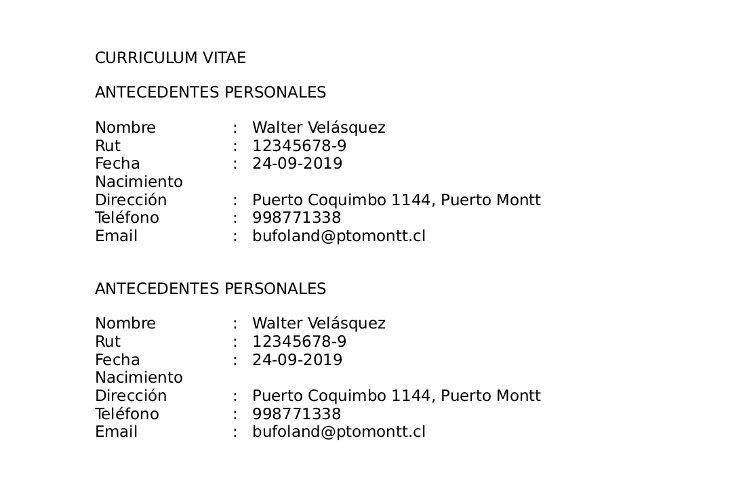
Ahora la tabla nos quedará como la siguiente figura:


Una vez que hayamos llenado la sección de Antecedentes personales, podríamos hacer una nueva tabla siguiendo los mismo pasos anteriores, pero, para ahorrarnos trabajo podemos copiar la tabla de Antecedentes Personales seleccionándola completamente con el puntero (incluyendo el título Antecedentes Personales), luego copiamos y pegamos más abajo usando ya sea el botón derecho del mouse o los atajos de teclado (CTRL+C : Copiar y CTRL + C : Pegar).


Luego modificamos los datos y podemos ademas ajustar los anchos de las columnas si es necesario tal como se hizo anteriormente.

Insertar Tabla en Libre Office

El Libre Office para insertar una Tabla se procede de forma similar. En la Barra estándar buscamos el botón tabla y lo presionamos hasta tener las cantidad de filas y columnas que necesitemos.


Una vez insertada la tabla si queremos borrar los bordes posicionamos el puntero sobre la tabla, presionamos el botón derecho y seleccionamos la opción Propiedades de la tabla...


Y luego seleccionamos la pesataña bordes, finalmente la opción sin bordes y aceptar.


Observación

El uso de tablas con bordes invisibles se puede usar para alinear una infinidad de datos como por ejemplo la rotulación de un oficio o alinear el destinatario y el remitente de una solicitud como se puede ver en las siguientes imágenes: