INICIO ::

LibreOffice, una alternativa gratuita y legal como procesador de texto, planilla electrónicas y otras aplicaciones

:: compartir en Facebook :: compartir en X (Twitter) ::


"En muchas empresas y organizaciones se utilizan versiones pirateadas de programas, desconociendo que puedeb utilizar otras aplicaciones gratuitas evitando así cometer delitos informáticos."

por Walter Velásquez
Coordinador de Cultura Digital
Programa Telecentros Comunitarios
Municipalidad de Puerto Montt


En Chile alrededor del 60% de del software instalado es instalado en forma ilegal, cifras que ponen a nuestro país entre los primeros lugares de piratería informática en la OCDE, aunque por otro lado en los últimos es uno de los países con menos piratería informática en Sudamérica.

En muchas empresas y organizaciones se utilizan versiones pirateadas de programas, desconociendo que puedeb utilizar otras aplicaciones gratuitas evitando así cometer delitos informáticos.

Sin duda los programas que más se utilizan tanto por empresas como por particulares son los procesadores de texto y de planillas electrónicas.

Una solución gratuita y legal para realizar estas dos tareas (y varias más) es LibreOffice.

Libre Office es una suite (paquete) de DISTRIBUCION GRATUITA que contiene:
  • Writer (editor de texto)
  • Calc (editor de planillas electrónicas)
  • Impress (editor de presentaciones)
  • Base (permite la creación y manejo de bases de datos)
  • Draw (editor de dibujos vectoriales)
  • Math (editor para fórmulas matemáticas)

Esta aplicación está disponible para la mayoría de los sistemas operativos (Windows, Mac, Linux, etc), lo ayuda a que al cambiar de sistema operativo los usuarios puedan seguir usando la misma herramienta y manipular los mismos archivos. Además existe una versión portátil que se puede cargar en un pendrive, de manera que no es necesario instalarla en el equipo para poder utilizarla.


Compatibilidad con Microsoft Office


LibreOffice es compatible con Microsoft Office (y otras aplicaciones) por lo tanto no deberíamos tener problemas para abrir por ejemplo archivos de Word o Excel. En cuanto a la creación de archivos por defecto LibreOffice guarda los archivos en los formatos ODT (texto) u ODS (planillas), pero podemos configurarlo para que por defecto guarde los archivos en formato Word, Excel o Powerpoint y de esta manera no tengamos problemas para abrir luego nuestros archivos en un computador que tenga el paquete Office.

Para esto vamos al menú Herramientas > Opciones > Cargar/guardar General y cambiamos los formatos de archivo predeterminados.


Convirtiendo archivos de Office a PDF


Entre su muchas bondades, puede abrir y escribir archivos de Office (Word, Excel, Power Point) y trae incorporada la capacidad de exportar los archivos al formato PDF (Acrobat). No está demás decir que en muchas oficinas podemos ver como se ha instalando una versión pirata de Office, a la cual además se le ha anexado un exportador de PDF también piratedo. De esta manera muchas empresas están cometiendo 2 delitos informáticos al transgredir 2 licencias de programas comerciales. Con Libre Office entonces pueden evitar estar fuera de la ley y utilizar tranquilamente esta aplicación gratuita, aún para fines comerciales.


Un simple cálculo mátemático


Supongamos una Pyme donde trabajan 5 personas, cada una con un computador. Al requerir la licencia para un paquete de oficina en cada uno, que suelen superar los $100.000, de inmediato requeriríamos más de medio millón de pesos. En cambio LibreOffice lo obtenemos a un precio de $0 sin importar la cantidad de equipos donde se instale. ¿Cuántos millones ahorraría el sector público utilizando licencias libres como la de LibreOffice? Les dejo el cálculo de tarea.

Resumen de Ventajas de usar LibreOffice


  • Es gratuito, por lo tanto al usarlo no cometo delito informático y permite cerrar la brecha digital al facilitar el acceso sin costo, lo cual es un tremendo beneficio para los usuarios y en especial para las Pymes y el Gobierno ahorrando desde cientos de miles a varios millones de pesos.
  • Puede manipular archivos de Office
  • Permite exportar a formato PDF sin tener que instalar nada extra
  • Esta disponible para diferentes sistemas operativos
  • Hay versiones portátiles del programa
  • Se puede descargar gratuitamente desde Internet
  • Permite convertir los dibujos vectoriales generados con Draw al formato SVG que puede ser visualizado en Web sin perder resolución, esto por ejemplo podría servir para generar esquemas, mapas, etc.

Como consigo LibreOffice


Libre Office en Castellano se puede descargar desde https://es.libreoffice.org/descarga/libreoffice/ (o simplemente gugleo LibreOffice).


Referencias:

LibreOffice en Wikipedia: https://es.wikipedia.org/wiki/LibreOffice

El 55% del software en Chile es pirata, estas son las alternativas y riesgos: https://www.fayerwayer.com/2018/06/el-55-del-software-en-chile-es-pirata-estas-son-las-alternativas-y-riesgos/

Chile entre los países latinoamericanos con menos piratería en software: http://www.innovacion.cl/2016/06/chile-entre-los-paises-latinoamericanos-con-menos-pirateria-en-software/

Planilla Electrónica: Clase 3

:: compartir en Facebook :: compartir en X (Twitter) ::

por Walter Velásquez
Coordinador de Cultura Digital
Programa Telecentros Comunitarios
Municipalidad de Puerto Montt


  • Ingreso de fechas
  • formatear fechas
  • Resta de fechas
  • Calculo con años, meses, días
  • Concatenación de cadenas

Ingreso de fechas

Para ingresar fechas los formatos habitualmente aceptados son por dd/mm/aaaa o aaaa-mm-dd ejemplo: 05/06/2019 o 2019-06-05

Sin embargo es más fácil ingresar simplemente algo como por ejemplo 5/6/19 y el mismo programa lo reformatea dejándolo como 05/06/2919

* Al igual que cuando se ingresan número en una planilla, por defecto quedan alineadas a la derecha. De lo contrario hay que sospechar que no se están ingresadas en el formato adecuado.

Formatear fechas

La fechas se pueden formatear de manera que a pesar de que esta esté ingresada de forma numérica, se muestre en otro tipo de formatos, por ejemplo mostrando el mes con palabras o día al cual corresponde la fecha.

Supongamos que tenemos una tabla como la siguiente:


Para esto seleccionamos las celdas donde tenemos ingresadas las fechas, nos colocamos sobre la selección, presionamos botón derecho y seleccionamos el ítem Formato de las celdas


En la columna de la izquierda (Categoría) seleccionamos fecha y en la derecha el formato que más nos convenga y aceptamos.

Es probable que el resultado se vea así:


Los símbolos gato (#) indican que se nos han desbordado las celdas por que el contenido no cabe en ellas. Procedemos entonces a cambiar el ancho de la columna ya sea manualmente o automáticamente como se vio en la primera clases.


Función HOY()

La Función hoy devuelve la fecha actual. Para aplicarla escribimos en cualquier celda =hoy()

Esta función no lleva argumentos. Si cerramos el archivo y lo abrimos en días posteriores mostrará la fecha correspondiente a ese día.

Restar Fechas

Cuando uno restas dos fechas el resultado debería ser la diferencia de días entre ambas fechas.

Utilizando la tabla que tenemos como ejemplo más arriba, vamos a realizar el siguiente cálculo en la 4ª columna (D):

=hoy()-C2

Con esto estamos calculando la diferencia en días entre la fecha actual y las fechas de nacimiento o sea los días vividos por cada persona.

El resultado debería darnos número enteros. En el caso que el resultado muestre algo con formato de fechas, debemos seleccionar las celdas, presionar botón derecho, os a Formato de celdas y elegir esta vez Categoría Cantidad y Formato -1234


Calcular la edad

Para calculad la edad de acuerdo a la fecha de nacimiento utilizaremos la función FECHADIF que devuelve la diferencia entre dos fechas, expresada en días, meses o años según indiquemos en el tercer argumento de la función. En nuestro calcularemos en la 5 columna (E) la diferencia en años de la siguiente manera:

=fechadif(C2;hoy();"y")

En C2 se supone que tenemos la fecha inicial (fecha de nacimiento), luego usamos la fecha actual que la calculamos con la función hoy() que vimos más arriba, y en el tercer argumento colocamos entre comillas "y" por que queremos obtener los años (de year en inglés).

* como siempre, podemos autocompletar para obtener el resultado del resto de las filas (registros).

La gracia de usar la función hoy es que cada vez que abramos el archivo calculará la edad de acuerdo a las fecha actual.

Calcular los meses

Para calcular la diferencia en meses entre dos fechas nuevamente usaremos la función FECHADIF, pero en vez de "y" usaremos "m".

=FECHADIF(C2;HOY();"m")

El resultado en nuestro ejemplo sería la cantidad de total de meses vividos. Para conocer la cantidad de meses aparte de los años, utilizaremos:

=FECHADIF(C2;HOY();"ym")

Calcular días

Para calcular la diferencia en días entre dos fechas nuevamente usaremos la función FECHADIF, pero en vez usaremos "d".

=FECHADIF(C2;HOY();"d")

El resultado serían los días vividos que ya habíamos calculado previamente simplemente restando las fechas. Para conocer la cantidad de días aparte de los años y meses, utilizaremos:

=FECHADIF(C2;HOY();"md")


Como ejercicio pueden modificar la fecha de nacimiento para el día y mes coincidan con los de la fecha actual y también probar con un día antes o después y ver como varía la cantidad de años, meses y días.

Función TEXTO

La función texto que nos permite convertir un número a texto de acuerdo al formato indicado. En nuestro caso la utilizaremos para extraer el día o mes correspondiente a una fecha.

Supongamos que en C2 tenemos la fecha 30/08/1956

=TEXTO(C2; "dddd") no devolvería jueves

y

=TEXTO(C2; "ddd") no devolvería jue (el día abreviado)

Ejercicio probar que resultado devuelve

=TEXTO(C2; "mmmm") y =TEXTO(C2; "mmm")


Ejercicios investigar que hacen las funciones:

AHORA y NUM.DE.SEMANA

Concatenar

Concatenar nos permite unir 2 o más cadenas o contenidos de celdas.

Utilizado nuestro ejercicio inicial, si quisiéramos unir en una sola celda el nombre y el apellido, utilizaríamos

=CONCATENAR(A2;B2)

El resultado sería EleonoraMonsalves

Como el nombre queda pegado con el apellido, para corregir intercalamos un espacio como tercer argumento así:

=CONCATENAR(A2;" ";B2)

Otra manera de concatenar sería escibir:

=A2&B2

Y para que quede un espacio entre medio:

=A2&" "&B2

Si quisieramos unir el nombre, el apellido de manera que dijera por ejemplo "Eleonora Monsalves tiene 62 años" podemos utilizar:

=CONCATENAR(A2;" ";B2;" tiene ";E2;" años")

* como siempre podemos autocompletar para obtener el resultado del resto de la filas.

Ejercicio:

Hacer que en un columna aparezca un resultado como este:

Eleonora Monsalves tiene 62 años, 9 meses y 6 días


Volver a las lista de contenidos del Taller de Planilla Electrónica

Planilla Electrónica: Clase 2

:: compartir en Facebook :: compartir en X (Twitter) ::

por Walter Velásquez
Coordinador de Cultura Digital
Programa Telecentros Comunitarios
Municipalidad de Puerto Montt


  • Fórmulas simples
  • Suma, Promedio, Máximo y Mínimo
  • Asistente de Funciones
  • Anclas

Una de la mayores gracias de las planillas electrónicas es que podemos obtener diferentes resultados utilizando los datos ingresados. Para facilitar la obtención de estos resultados los programas de planilla electrónica ofrecen una serie de funciones que nos permiten hacer cálculos matemáticos, estadísticos, trabajar con fechas, con cadenas de texto, etc., etc. A continuación a modo de ejemplo vamos a realizar un ejercicio donde aplicaremos algunas funciones básicas.

Vamos a realizar una pequeña planilla de alumnos y su respectivas notas, para ello, llenaremos las celdas como indica la figura siguiente (El ingreso de datos, ajuste del ancho y altura de las filas y columnas lo pueden ver en la clase anterior):


CALCULAR UNA SUMATORIA DE CELDAS

Para calcular la suma de la notas simplemente nos colocamos en la celda donde queremos que se calcule el resultado de la suma, presionamos el botón Autosuma (Σ), y luego presionamos Enter. Supongamos que realizamos esa operación sobre la celda F2, si hacemos doble click sobre la celda para ver el contenido real, veremos algo como: =SUMA(C2:E2). Esto corresponde a una fórmula.

Todas las fórmulas comienzan con el símbolo igual (=). Luego viene el nombre de la función, en este caso la palabra SUMA y a continuación entre paréntesis los argumentos ocupados por la función para realizar la operación. En este caso C2:E2 indica que se está utilizando el rango de celdas entre C2 y E2. Los dos puntos (:) se pueden entender como «hasta».

También se podría haber sumado celda por celda, o sea C2 + D2 + E2, lo cual podríamos escribir como fórmula, de la siguiente manera:

=SUMA(C2;D2;E2)

Cuando se ocupan varios argumentos, estos se separan por el símbolo punto u coma (;). Sin embargo para utilizar rango de celdas esto no es óptimo y conviene más utilizar los dos puntos (:) para indicar un rango de celdas, por ejemplo si queremos sumar 100 celdas tendríamos que escribir los nombres de esas 100 celdas a diferencia de sólo escribir el nombre de la celda que da inicio al intervalo y la que le da término.

Más adelante cuando usemos funciones más complejas utilizaremos el punto y coma (;) para separar argumentos.

Los rangos de celdas también se pueden definir utilizando el puntero del mouse. Para el mismo ejemplo, nos posicionaríamos en la celda F2 donde vamos a calcular la suma, escribimos

=SUMA(

Y en vez de escribir manualmente el rango de celdas, definimos ese rango seleccionando con el puntero las celdas implicadas y para finalizar presionamos enter. Esta manera es bastante cómoda pues nos ayuda evitar posibles errores al no identificar bien el rango de celdas que utilizar como argumentos.

Respecto a nombre de la función da lo mismo que se escriba con mayúscula o minúscula. Lo mismo sucedes con los nombres de las celdas, se puede usar indistíntamente mayúsculas o minúsculas. En todo caso el programa generalmente convierte todo a mayúsculas automáticamente.

Para calcular el resto de las sumas podríamos ir fila por fila escribiendo nuevamente las fórmula y cambiando el número que indica la fila. Sin embargo esto no es muy óptimo si tenemos que hacer el mismo cálculo para cientos de filas. Para ahorrar tiempo entonces podemos utilizar el proceso de autocompletar que se vio en la clase anterior que consistía en seleccionar una celda que ya tenga un contenido (en este caso la fórmula), llevar el puntero a la esquina inferior derecha de la celda selecciona hasta que el puntero se transforme en una cruz, hacemos click y arrastramos.

PROMEDIO DE CELDAS

Para calcular el promedio nos posicionamos en la celda donde queremos obtener este resultado (G2 en nuestro ejemplo) y escribimos:

=PROMEDIO(C2:E2)

y luego presionaremos Enter.

También se puede escribir =PROMEDIO(

y el rango de celdas lo obtenemos seleccionado con el puntero del mouse.

Ya es tiempo de que guardemos nuestro ejercicio, lo cual se hace en forma similar al procesador de texto, o sea, nos vamos a Archivo, luego Guardar como... , elegimos la ubicación y el nombre del archivo, para luego presionar el botón Guardar.
También podemos presionar la combinación de teclas CTRL+G para guardar.

MÁXIMO Y MÍNIMO

Máximo y Mínimo permiten calcular el mayor y el menor valor entre un rango de celdas y las fórmulas respectivas son:

=MÁX(C2:E2) y =MÍN(C2:E2)

En este caso hay que tener el cuidado de que tanto la función Máximo como Mínimo llevan tilde (MÁX y MÍN).

ASISTENTE DE FUNCIONES

Existen cientos de funciones y obviamente se bastante difícil memorizarlas todas. En el caso de que necesitemos una función y no sabemos como es su sintaxis podemos usar el asistente de funciones (el símbolo junto a la símbolo sumatorio que dice fx).

Para buscar una fórmula, nos colocamos en cualquier celda vacía, luego presionamos el botón Asistente de funciones y nos aparecerá una ventana de diálogo.


Ahí podremos seleccionar por categorías y buscar la función que estamos buscando. De todas maneras una vez aprendidas unas cuantas funciones y habiendo asimilado la sintaxis general de las funciones, podemos googlear y vamos a encontrar variedad de ejemplos de como hacer diferentes cálculos y otras operaciones.

No está demás decir que el autocompĺetar se puede usar seleccionando varias celdas donde hayamos ingresado diferentes fórmulas. Así por ejemplo volviendo al ejemplo podemos ingresar en la primera fila las formulas para la suma, promedio, máximo y mínimo y luego autocompletamos hacia abajo y así demoramos aún menos en realizar una planilla con estos cálculos básicos.

Quizás podría ser obvio, pero tampoco está demás mencionar que si se cambian los datos ingresados (en este caso las notas), automáticamente variarán los resultados sin tener que estar ingresando de nuevo las fórmulas. Así si se tiene un planilla con diferentes cálculos, se puede luego copiar y cambiar sólo los datos para obtener los nuevos resultados.

OPERANDO DIRECTAMENTE EL LOS VALORES DE LAS CELDAS

No sólo se pueden hacer cálculos con operaciones entre celdas ocupando las funciones preestablecidas del programa. También se pueden hacer operaciones directamente con los valores numéricos de la celdas. Por ejemplo si quiero multiplicar los valores de dos celdas simplemente escribo:

=C2*H2

Así puedo crear mis propias fórmulas utilizando las 4 operaciones matemáticas básicas (+,-,*,/) y por ejemplo si quisiera calcular el área de un triángulo suponiendo que en la celda A2 tengo el valor de la base y en B2 la altura mi fórmula (base por altura dividido por 2) quedaría:

=(A2*B2)/2

POTENCIAS

Si necesitan calcular potencias se utiliza el símbolo ^ para elevar a. Por ejemplo su quieren calcular el valor de una celda elevada al valor de otro se utiliza (suponiendo que en A2 tengo la base y en B2 el exponente):

=A2^B2

ANCLAS

Supongamos que en una celda tenemos un valor que queremos usar para luego multiplicar cada uno de los valores de una columna de celdas (o fila) como en el ejemplo siguiente:


EN el ejemplo en tenemos una serie de precios en dólares y en ala celda A10 el valor del dólar en pesos. Por lo tanto para calcular el equivalente en pesos de la celda A10 tendríamos que multiplicar el valor de la celda A2 por el valor de la celda A10 mediante la fórmula, escribiendo en la celda B2 lo siguiente:

=A2*A10

Luego podemos autocompletar hacia abajo para calcular el resto de las filas. Sin embargo surge un problema, a medida que autocompletamos varían los números de la filas, o sea obtendríamos en la columna B algo como lo siguiente:

=A3*B11
=A4*B12
=A5*B13
etc...

El resultado además sería cero por que las celdas B11, B12, B13... están vacías (y al multiplicar por cero...). Esto sucede por que al autocompletar, automáticamente el programa va completando la secuencia y aumentando en este caso el índice (número) que indica la fila a la cual pertenece la celda.

Lo ideal sería entonces que al autocompletar la celda A10 (donde esta el valor del dolar) no variase. Para lograr esto editamos la fórmula para que quede así:

=A2*$B$10

El símbolo pesos sirve para anclar la fila y/o la columna deseada. Si el símbolo pesos antecede a la letra se ancla la columna y si antecede al número ancla la fila. Por comodidad y para no estar pensando tanto uno puede anclar ambas colocando el símbolo pesos antes de la letra y antes del número. De esta manera al autocompletar, la celda B10 de nuestro ejemplo quedará "anclada".

En el ejemplo además si luego actualizamos el valor del dolar en la celda A10, automáticamente cambiarán todos los resultados de los equivalentes ene pesos en la columna B.

Epilogo: Con lo poco que hemos aprendido hasta el momento, podemos hacer mucho.

Volver a las lista de contenidos del Taller de Planilla Electrónica


Cómo usar WhatsApp en el Computador

:: compartir en Facebook :: compartir en X (Twitter) ::

por Walter Velásquez
Coordinador de Cultura Digital
Programa Telecentros Comunitarios
Municipalidad de Puerto Montt


WhatsApp también se puede usar en un PC a través del navegador (también se pueden instalar aplicaciones)

Para usarlo en el PC vamos a la dirección https://web.whatsapp.com/

Al visitar esa URL (dirección de Internet) nos aparecerá un código QR que debemos escanear con el teléfono.


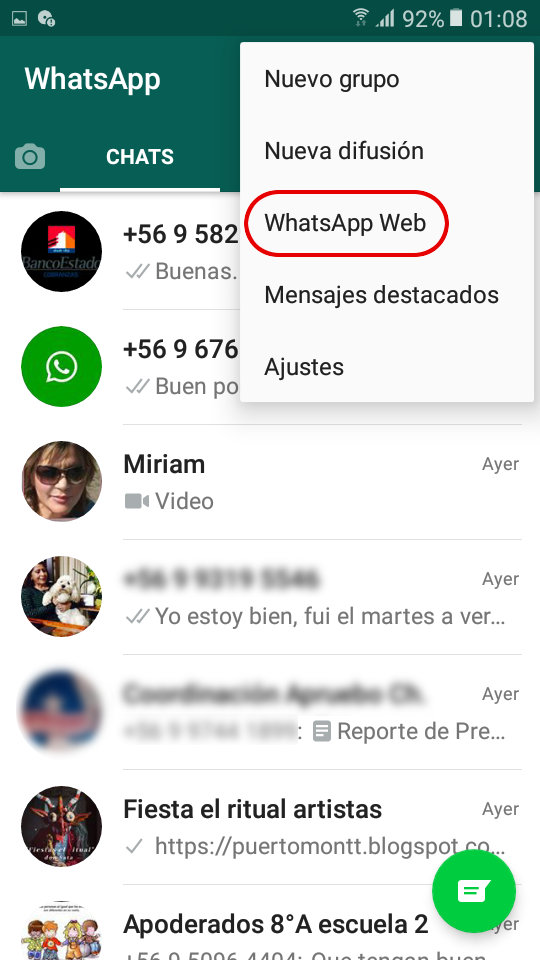
Para ello en Android abrimos la aplicación y desde la pantalla donde aparece la lista de chats vamos al menú de opciones y seleccionamos WhatsApp Web (En iPhone vamos a Configuración > WhatsApp Web/Escritorio).


Una vez sincronizados el PC con el teléfono podremos enviar y recibir mensajes de manera normal, tal como lo hacemos con la aplicacción en el móvil. Todo lo que hagamos ya sea en el teléfono o en el PC se reflejará en ambos.


La única condición para mantener esta sincronización es que el móvil esté encendido y conectado a Internet ya sea por WiFi o datos móviles.

Las ventajas de usarlo en el PC es que podemos utilizar WhatsApp en una pantalla más grande y además podemos utilizar el teclado y mouse para por ejemplo copiar y pegar enlaces o textos, lo cual no es tan sencillo en el móvil y con un pantalla mucho más pequeña.

Se pueden crear fácilmente grupos a través del menú de la izquierda.


En ese menú también podremos configurar otros aspecto como por ejemplo como se nos manifestarán las notificaciones.


A medida que vamos seleccionado las conversaciones en la parte superior derecha a través del menú (tres puntos) podemos acceder a a opciones relacionadas con el contacto.


También podemos adjuntar fotos y archivos.


Cerrar Sesión

Un cuidado que se debe tener es que la sesión queda siempre abierta en el PC mientras el móvil esté encendido y conectado. Si queremos cerrar la sesión en el PC vamos al menú de la columna de la izquierda, Cerrar sesión.


También podemos cerrar todas la sesiones desde el teléfono yendo al menú WhatsApp Web > Cerrar todas las sesiones. Esto es muy útil si utilizamos un computador que no es nuestro o al cual ya no podemos acceder por que no hemos retirado del lugar donde lo usamos.


Enviar un mensaje a un número que no tengamos entre nuestros contactos

Directamente no se puede enviar un mensaje a un número que no tengamos en nuestra lista de contactos, pero se puede hacer el siguiente truco.

Escribimos la URL http://api.whatsapp.com/send?phone= en nuestro navegador y después del signo igual agregamos el ńumero al que queremos enviar mensaje, ejemplo http://api.whatsapp.com/send?phone=56987654321.

* El numéro tiene que se un número valido, con las cantidad de cifras correcta y respetando el formato de número móviles (país + número)

Una vez escrito todo presionamos Enter y pasaremos a otra pantalla donde se nos preguntará Enviar mensaje a +56 9 8765 4321 en WhatsApp, presionamos Enviar Mensaje.


Se nos preguntará ahora si queremos Descargar la aplicación o usar WhatsApp Web. Presionamos esta última opción.


Y finalmente ya tendremos abierta una conversación el número en cuestión.

Sincronización con Google Contacts

Como habitualmente nuestros Smart Phones están sincronizados con nuestra cuenta de Google, podemos editar los contactos de WhatsApp a través de la URL https://contacts.google.com/.

En esta dirección podemos buscar editar, cortar, copiar, etc. los contactos de WhatsApp en una forma más fácil de lo que sucede en el móvil.

Planilla Electrónica: Gráficos en Libre Office y Office

:: compartir en Facebook :: compartir en X (Twitter) ::

por Walter Velásquez
Coordinador de Cultura Digital
Programa Telecentros Comunitarios
Municipalidad de Puerto Montt


Supongamos que queremos realizar un gráfico utilizando la siguiente tabla:


En primer lugar seleccionamos las columnas con datos que queremos incluir en nuestro gráfico.

Hacemos click en el ícono Gráfico

* El ícono puede variar, en las versiones más nuevas de Libre Office es un gráfico de torta.

Nos aparecerá la ventana de asistente de gráficos y seguimos las instrucciones (seleccionar Tipo, Subtipo, etc.).


Aceptamos y se incorporará el gráfico a la hoja donde estamos trabajando.


Para modificar el gráfico hacemos doble click sobre él, presionamos el botón derecho del mouse y seleccionaremos la propiedad que queremos modificar, por ejemplo agregar un título.


Podemos editar diferentes propiedades, por ejemplo cambiar el color de las barras.


Sería muy largo explicar como editar cada una de las propiedades de un gráfico, por lo que queda a voluntad del usuario experimentar todas las posibilidades, pero hay que hacer notar que se pueden cambiar colores, colores de fondo, tipografía, tamaño y color de las letras, etc.

Si queremos Cambiar la posición del gráfico, ponemos el mouse sobre él y mientras tenemos presionado el botón izquierdo lo arrastramos a la posición deseada.

También podemos cambiar el tamaño del gráfico seleccionándolo y tomando las directrices de las esquinas o de los costados tal como lo hacemos cuando modificamos el tamaño de una imagen en el procesador de texto o en aplicaciones como Power Point.

Para eliminar el gráfico lo seleccionamos y presionamos la tecla suprimir del teclado.

Al igual que otros objetos, podemos cortar, copiar y/o pegar el gráfico usando las procedimientos habituales para este efecto como presionar botón derecho, copiar, cortar y/o pegar o utilizar combinaciones de teclado (CTRL+C, CTRL+X, CTRL+V, etc.).

Se puede copiar el gráfico en la misma hoja, en otra, o incluso en otro documento de planilla. Incluso se puede copiar directamente en otra aplicación como un procesador de texto, pero eso no siempre es lo más óptimo por que queda como un objeto incrustado y no como una imagen.

Exportar Gráfico

En el caso de querer utilizar el gráfico en otra aplicación o guardarlo como imagen ponemos el mouse sobre el gráfico, presionamos el botón derecho, seleccionamos la opción exportar gráfico, elegimos la ruta donde lo guardaremos y el formato (JPG por ejemplo).


Modificación de Datos

Al igual que como ocurría con la fórmulas que cuando cambiamos el valor de los datos automáticamente cambian los resultados, también el gráfico se modifica si modificamos los datos que están dentro del intervalo de datos incluidos en el gráfico.

En caso de que agreguemos más filas a la tabla de datos y por lo tanto necesitemos modificar el intervalo de celdas procedemos de la siguiente manera.

Seleccionamos el gráfico, luego presionamos el botón derecho del mouse y ubicamos el ítem Intervalo de datos...


En la ventana siguiente hacemos click en el ícono que se encuentra a la derecha.


Luego seleccionamos el nuevo intervalo de datos en la tabla con el botón izquierdo del mouse. Para terminar aceptamos y con esto nuestro gráfico incluirá ahora el nuevo intervalo de datos.

Gráficos en Microsoft Office

En caso de Microsoft Office procedemos de forma similar. Seleccionamos las columnas que queremos utilizar, luego vamos a la pestaña Insertar, ícono gráfico y seguimos las instrucciones del asistente.


También podemos cambiar las propiedades del gráfico presionando botón derecho y seleccionando la propiedades que queremos modificar (por ejemplo el color del gráfico).


También podemos cambiar el tipo de gráfico.


En el caso de querer exportar el gráfico, ponemos el mouse sobre el gráfico, presionamos el botón derecho y seleccionamos copiar.


Luego en alguna aplicación gráfica como Paint o Gimp pegamos y guardamos en formato que más nos acomode (JPG por ejemplo).

Modificar el intervalos de Datos

El Microsoft Excel también podemos modificar el Intervalo de datos del gráfico.

Seleccionamos el gráfico, luego presionamos el botón derecho del mouse y ubicamos el ítem Seleccionar datos...


En la ventana siguiente hacemos click en el ícono que se encuentra a la derecha.


Luego seleccionamos el nuevo intervalo de datos en la tabla con el botón izquierdo del mouse. Para terminar aceptamos y con esto nuestro gráfico incluirá ahora el nuevo intervalo de datos.

Consejo: Aunque podemos cambiar muchas propiedades del gráfico se debe tener en cuanta que si lo vamos a imprimir por ejemplo y no tenemos una impresora a color, no vale la pena cambiar demasiado los colores. Además la idea es que el gráfico resuma algún tipo de información que sea fácil de entender y que sea sobrio.

Truco para seleccionar columnas separadas

Si queremos seleccionar columnas de datos que no están adyacentes, seleccionamos primero una columna, luego presionamos las teclas CTRL + SHIF y seleccionamos otra columna con el puntero del mouse.


Volver a las lista de contenidos del Taller de Planilla Electronica

Contenidos del Taller de Planilla Electrónica

:: compartir en Facebook :: compartir en X (Twitter) ::


por Walter Velásquez
Coordinador de Cultura Digital
Programa Telecentros Comunitarios
Municipalidad de Puerto Montt


Clase 1
  • Nomenclatura de Planillas Electrónica
  • Filas, columnas, celdas, moverse por las celdas
  • Ingreso y edición de datos
  • Agregar y Borrar Filas
  • Autocompletar
  • Copiar, Cortar, Pegar y Transponer
  • Ordenar Datos
  • Agregar, quitar, copiar y renombrar hojas
Ver Clase 1 >>


Clase 2
  • Fórmulas simples
  • Suma, Promedio, Máximo y Mínimo
  • Asistente de Funciones
  • Anclas
Ver Clase 2 >>


Clase 3
  • Ingreso de fechas
  • formatear fechas
  • Resta de fechas
  • Calculo con años, meses, días
  • Concatenación de cadenas
Ver Clase 3 >>


Clase 4
  • Separar Cadenas
  • Asistente de Columnas
  • Gráficos
  • Google Docs

Planilla Electrónica: Clase 1

:: compartir en Facebook :: compartir en X (Twitter) ::

  • Nomenclatura de Planillas Electrónica
  • Filas, columnas, celdas, moverse por las celdas
  • Ingreso y edición de datos
  • Agregar y Borrar Filas
  • Autocompletar
  • Copiar, Cortar, Pegar y Transponer
  • Ordenar Datos
  • Agregar, quitar, copiar y renombrar hojas

Las Planillas Electrónicas u Hojas de Cálculo permiten tabular datos mediante filas y columnas, hacer diferentes operaciones con ellos, generar gráficos, etc.

En general las planillas electrónicas tienen en aspecto de una tabla compuesta por filas (horizontales) y columnas (verticales).

Las columnas se identifican por la letra que llevan en la parte superior y las columnas por el número que llevan a la derecha. La intersección de una columna y una fila da origen a las casillas o celdas. Cada celda se identifica por la letra de la columna y por el número de la fila a las cuales pertenece, ejemplo D20.

Tomando en cuenta que se usa el alfabeto inglés (26 letras) para nominar las columnas más allá de la Z los nombre de las columnos son combinaciones de letras, por ejemplo AA, BD, XZ, etc.


Nos podemos desplazar por las celdas de la planilla clickeándolas con el mouse o usando las flechas subir, bajar, derecha e izquierda (las misma que se suelen usar para juegos).

A medida que nos movemos en la caja de texto que está justo en la esquina superior izquierda de la planilla podemos ver la posición de la celda, por ejemplo B2. Esta caja se llama Cuadro de Nombre. Esta caja también nos sirve para ir a una celda en particular escribiendo su nombre y presionando enter.

El contenido real de la celda además aparece en la caja de texto en la parte superior y que se llama línea de entrada.


Introducción y Edición de Datos

Para introducir datos en las celdas simplemente escribimos al igual que en un procesador de texto y presionamos Enter. También podemos presionar las flechas de desplazamientos para introducir datos.

Para reeditar los datos de una celda podemos hacer doble click sobre ella o también podemos presionar F2.

Por defecto cuando ingresamos texto este queda alineado a la izquierda y si ingresamos contenido numérico este queda alineado a la derecha.

Ingreso nuḿeros con decimales

Hay que tener cuidado al momento de ingresar número con decimales. Habitualmente el separador de decimales es la coma (aunque esto depende de la configuración global del computador).

Cuando los números están bien ingresados quedan por defecto alineados a la derecha. Puede hacer el siguiente ejercicio para ver esto. Introduzca un numero con decimales y en un celda donde use la coma como separador de decimales, y en otra celda introduzca el mismo número pero use de separador de decimales el punto. En un caso el número quedará alineado a la derecha (que es lo correcto), y en el otro a la izquierda (incorrecto).

De todas maneras la mejor manera de evitar errores al ingresar decimales, es usar la sección numérica del teclado, la cual queda a la derecha del mismo y parece una calculadora (en los computadores portátiles hay que tener más cuidado pues no traen esta sección debido a que el teclado es más reducido).

Insertar y Eliminar Filas y Columnas

Si queremos insertar una fila en blanco colocamos el puntero sobre los números que indican las filas al costado izquierdo, presionamos el botón derecho y elegimos insertar fila. Depende de la aplicación puede ser que diferencia si insertar anima o debajo.

Para eliminar una fila se procede de forma similar. Colocamos el puntero sobre el número de la fila que queremos eliminar, presionamos botón derechos y elegimos Eliminar fila.

De la misma manera podemos proceder para insertar o eliminar columnas, sólo que para ellos colocamos el puntero sobre la columna que queremos eliminar o dónde queremos insertar un nueva columna.

Autocompletar

Las planillas electrónicas tienen la función de autocompletar que nos permite rellenar celdas en base a la información contenida en otras. Por ejemplo escribamos en la celda A1 el número 1, y en la celda A2 el número 2. Seleccionemos ambas celdas con el con el cursor del mouse y vamos hasta la esquina inferior derecha de la selección. Aparecerá una Cruz delgada, entonces presionamos el botón izquierdo del mouse y arrastramos hacia abajo, y veremos como apareceran los numeros 4, 5,6, etc. hasta que soltemos el mouse.


Se puede hacer el mismo ejercicio colocando por ejemplo días de las la semana, nombres de meses, o combinaciones de palabras y números, como por ejemplo Jessica 6.

Copiar, Cortar y Pegar

Al igual que en los procesadores de texto podemos copiar y pegar. Para ellos seleccionamos una o más celdas y procedemos para copiar, cortar o pegar de la forma que más nos acomode, por ejemplo seleccionar y luego presionar el botón derecho del mouse y luego elegir copiar o cortar. Luego nos posicionamos en otras posición de la planilla y nuevamente presionamos el botón derecho del mouse y pegamos.

También podemos utilizar los atajos de teclado que se usan en otras aplicaciones:

CTRL + C = Copiar
CTRL + X = Cortar
CTRL + V = Pegar
CTRL + Z = Deshacer
CTRL + Y = Rehacer

También es posible seleccionar celdas utilizando las flechas de desplazamiento (arriba, abajo, derecha e izquierda) mientras tenemos presionada la tecla shift.

Transponer

El proceso de transponer nos permite convertir las filas en columnas y las columnas en filas. Para ellos seleccionamos un rango de celdas, las cortamos (o copiamos) y luego nos posicionamos en otro lugar, y vamos al menú edición, pegado especial. Activamos la casilla Transponer y aceptamos.


Ordenar

Para ordenar seleccionamos el intervalo que queremos ordenar, luego vamos al menú Datos, luego Ordenar.


Aparecerá una ventana de diálogo donde indicaremos bajo que criterio queremos ordenar. Por defecto el programa toma como nombre de columnas (etiquetas) lo que aparezca en la primera fila.


Podemos ordenar en forma ascendente (de la A a la Z o de menos a mayor si hay números) o descendente (de la Z a la A o de mayor a menor).


En el caso de que no nos aparecieran los nombres de la columnas, revisamos la pestaña Opciones y nos aseguramos de que esté activa da la opción El intervalo contiene etiquetas de columnas.


Se puede ordenar por más de un criterio dependiendo de las columnas que tengamos.

Ancho de las Columnas

Para cambiar el ancho de las columnas colocamos el puntero justo entre la linea que separa las letras que denominan a la columnas, presionamos el botón izquierdo y arrastramos hacia la izquier o la derecha dependiendo del caso.


También podemos hacer que la columna se adapte automáticamente al contenido más extenso que haya en la columna colocando el puntero entre las letras de las columnas y haciendo doble click.

Ancho de la Filas

Con el ancho de la filas podemos proceder en forma similar a como lo hicimos con las columnas. También existe la opción de hacer que la celda no desborde cuando el contenido sobrepase el ancho de manera que se distribuya en varias líneas. Para ello seleccionamos la o las celdas que queremos formatear, colocamos el puntero sobre lo seccionado,presionamos el boton derecho y en la ventana que aparecerá buscamos la pestaña alineación, luego activamos la opción Ajustar texto automáticamente.


Agregar, eliminar, copiar y renombrar hojas

Una planilla o libro puede tener varias hojas. Para insertar hojas vamos la parte inferior, posicionamos el puntero a altura de la hoja que ya existe, presionamos el botón izquierdo del mouse y elegimos la opción insertar hoja.


De manera similar podemos eliminar, copiar y renombrar hojas del libro.

Reordenar hojas

Si tenemos varias hojas y quer reordenarlas, llevamos el puntero a la parte inferior y arrastramos la lengüeta hacia la izquierda o hacia la derecha según nos convenga.

Volver a las lista de contenidos del Taller de Planilla Electronica